

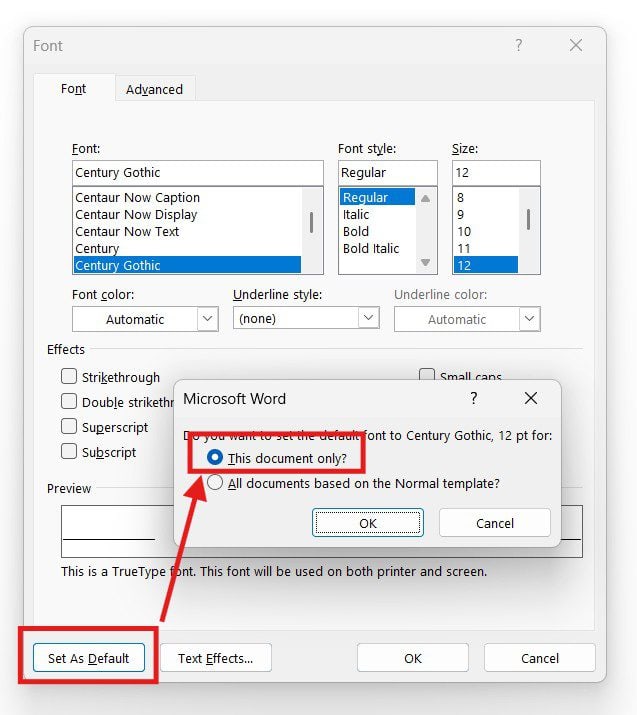

Disiarkan oleh AKTN Dharma Bhakti Agus – Artikel seputar mengatasi setiap enter font berubah word bisa anda temukan disini. Pernahkah Anda mengalami masalah font berubah secara otomatis setiap kali menekan tombol Enter di Microsoft Word? Masalah ini sangat umum terjadi dan bisa mengganggu produktivitas saat mengetik dokumen penting.
Perubahan font yang tidak diinginkan ini biasanya disebabkan oleh pengaturan default template Normal.dotm atau gaya paragraf yang salah. Artikel ini akan membahas langkah-langkah praktis untuk mengatasinya secara permanen.
Penyebab Font Berubah Setiap Enter di Word
Fitur gaya paragraf di Word dirancang untuk membantu konsistensi format, namun kadang pengaturan defaultnya tidak sesuai. Saat Anda menekan Enter, Word secara otomatis menerapkan gaya Paragraf Normal yang mungkin menggunakan font berbeda.
Selain itu, template global Normal.dotm yang rusak atau termodifikasi juga bisa menjadi penyebab utama. File ini menyimpan semua pengaturan default, termasuk font, spasi, dan gaya paragraf.
Penggunaan add-in atau makro pihak ketiga juga kadang mempengaruhi perilaku font. Namun, penyebab paling umum adalah perubahan pengaturan font default yang tidak sengaja Anda lakukan.
Peran Gaya Paragraf Normal
Gaya Paragraf Normal adalah gaya dasar yang digunakan Word untuk teks biasa. Setiap kali Anda memulai paragraf baru, Word akan menerapkan gaya ini secara otomatis.
Jika font dalam gaya Normal diubah, maka setiap paragraf baru akan mengikuti font tersebut. Inilah mengapa masalah font berubah terjadi setiap kali Enter ditekan.
Langkah Mengatasi Font Berubah Setiap Enter
Berikut adalah langkah-langkah efektif untuk memperbaiki masalah font berubah di Word. Ikuti setiap langkah dengan teliti agar pengaturan tersimpan permanen.
Mengubah Font Default Melalui Gaya Normal
Buka dokumen Word Anda, lalu klik kanan pada gaya Normal di tab Home. Pilih Modify untuk membuka jendela pengaturan gaya.
Di jendela Modify Style, atur font dan ukuran yang Anda inginkan. Pastikan untuk memilih opsi New documents based on this template agar perubahan berlaku untuk semua dokumen baru.
Klik OK untuk menyimpan. Sekarang setiap kali Anda membuka dokumen baru, font akan sesuai dengan pengaturan yang baru.
Reset Template Normal.dotm
Tutup semua jendela Word terlebih dahulu. Buka File Explorer dan ketik %appdata%MicrosoftTemplates di address bar.
Cari file bernama Normal.dotm, lalu rename menjadi Normal.old atau pindahkan ke folder lain. Saat Word dibuka kembali, file template baru akan dibuat otomatis dengan pengaturan default pabrik.
Metode ini sangat efektif jika masalah disebabkan oleh template yang rusak. Anda tidak perlu khawatir kehilangan dokumen karena template hanya mempengaruhi pengaturan default.
Memeriksa dan Menghapus Add-in Bermasalah
Buka Word, lalu klik File > Options > Add-ins. Di bagian Manage, pilih COM Add-ins dan klik Go.
Nonaktifkan semua add-in dengan menghapus centang, lalu restart Word. Jika masalah hilang, aktifkan satu per satu untuk menemukan add-in penyebabnya.
Add-in yang tidak kompatibel atau usang sering mengganggu pengaturan font default. Hapus add-in bermasalah secara permanen melalui Control Panel.
Tips Mencegah Font Berubah di Masa Depan
Setelah memperbaiki masalah, ada beberapa kebiasaan yang bisa mencegahnya kembali. Selalu gunakan gaya paragraf yang konsisten saat mengetik.
Hindari mengubah font secara manual pada teks yang sudah ada karena bisa memicu perubahan pada gaya Normal. Gunakan panel Styles untuk mengelola format secara terpusat.
Backup file Normal.dotm secara berkala agar Anda bisa mengembalikannya jika terjadi kerusakan. Simpan salinan template di folder yang aman.
Kesimpulan
Masalah font berubah setiap kali Enter di Word bisa diatasi dengan mengubah pengaturan gaya Normal atau mereset template Normal.dotm. Kedua metode ini mudah dilakukan dan tidak memerlukan keahlian teknis tinggi.
Dengan mengikuti langkah-langkah di atas, Anda bisa kembali mengetik dengan nyaman tanpa gangguan format. Pastikan untuk selalu memeriksa pengaturan default setelah menginstal update atau add-in baru.
