

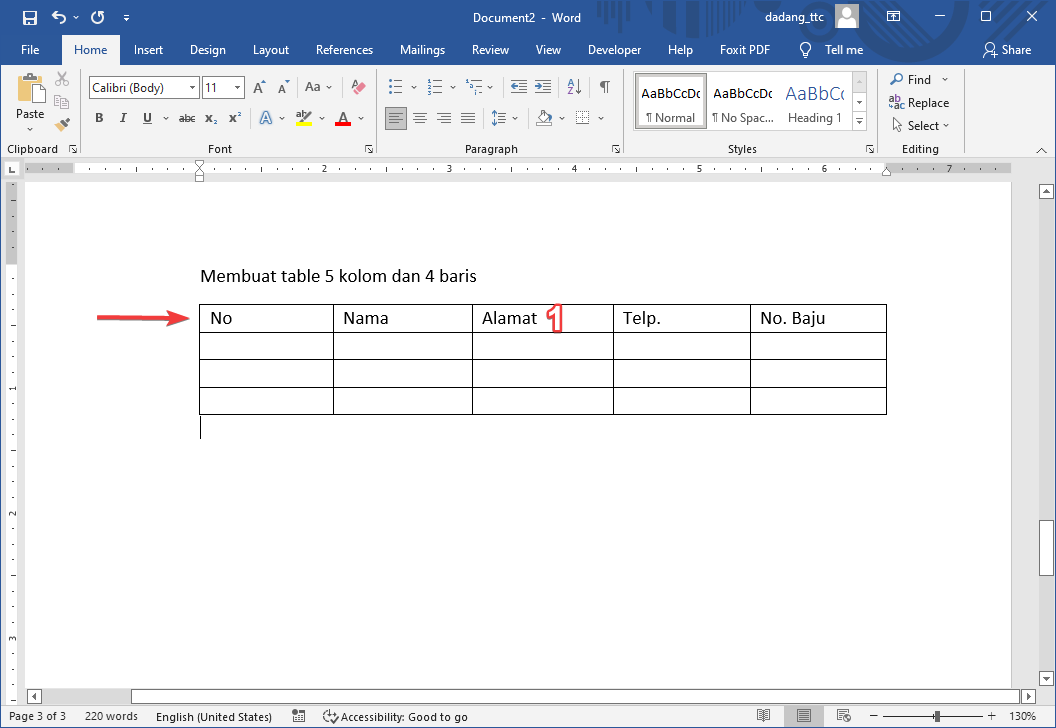

Disiarkan oleh AKTN Dharma Bhakti Agus – Artikel seputar mengapa ukuran tabel pada Word tidak bisa diubah bisa anda temukan disini. Pernahkah Anda mengalami frustrasi saat mencoba mengubah ukuran tabel di Microsoft Word, tetapi tabel tersebut seolah-olah terkunci dan menolak untuk diperbesar atau diperkecil? Masalah ini cukup umum terjadi dan dapat menghambat produktivitas Anda dalam menyusun dokumen. Artikel ini akan membahas berbagai penyebab utama mengapa ukuran tabel pada Word tidak bisa diubah, lengkap dengan solusi praktis yang bisa Anda terapkan.
Dengan memahami akar permasalahannya, Anda tidak perlu lagi menggunakan cara-cara manual yang rumit atau bahkan membuat ulang tabel dari awal. Mari kita telusuri satu per satu penyebab yang paling sering terjadi beserta langkah-langkah perbaikannya.
1. Tabel Terkunci karena Fitur Protection
Salah satu penyebab paling umum adalah dokumen atau bagian tertentu telah diaktifkan fitur proteksi atau perlindungan. Ketika proteksi ini aktif, Word akan mengunci seluruh elemen termasuk tabel sehingga tidak bisa diedit atau diubah ukurannya.
Untuk mengatasinya, Anda perlu membuka tab Review, lalu klik Restrict Editing. Jika ada tombol Stop Protection, klik tombol tersebut dan masukkan kata sandi jika diminta. Setelah proteksi dinonaktifkan, coba ubah ukuran tabel kembali.
Cara Mengecek Proteksi dengan Cepat
- Perhatikan apakah ikon gembok muncul di bagian bawah jendela Word.
- Coba klik pada sel tabel; jika tidak ada titik kotak di tepi tabel, kemungkinan besar terkunci.
- Periksa juga apakah menu Editing berwarna abu-abu atau tidak aktif.
2. Pengaturan Layout Halaman yang Tidak Mendukung
Lebar halaman yang terlalu sempit atau margin yang tidak proporsional dapat membuat tabel tampak tidak bisa diubah. Jika tabel sudah memenuhi seluruh lebar halaman, Word secara otomatis menolak penyesuaian lebih besar lagi.
Solusinya adalah periksa pengaturan margin dan orientasi halaman melalui tab Layout. Anda bisa memperbesar lebar halaman dengan mengurangi margin kiri dan kanan, atau mengubah orientasi menjadi landscape untuk memberikan ruang lebih luas bagi tabel.
Langkah Mengatur Ulang Margin
Klik Layout, lalu pilih Margins dan sesuaikan nilai Custom Margins. Pastikan nilai margin tidak terlalu besar, misalnya 1 cm atau 1,5 cm. Setelah itu, coba tarik tepi tabel untuk mengubah ukurannya.
3. Opsi Autofit yang Tidak Sesuai
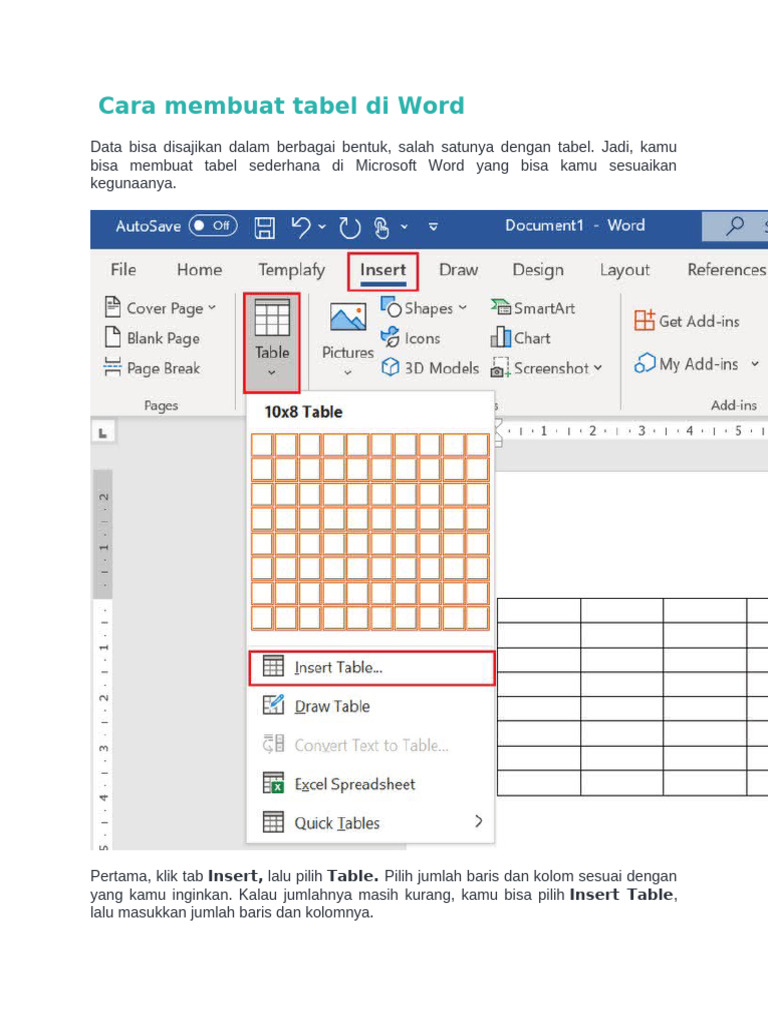
Word memiliki fitur Autofit yang secara otomatis menyesuaikan ukuran tabel dengan konten atau jendela. Jika opsi ini diatur ke Fixed Column Width, maka Anda tidak bisa mengubah ukuran kolom secara manual dengan bebas.
Untuk mengatasinya, klik kanan pada tabel, pilih Autofit, lalu pilih AutoFit to Contents atau AutoFit to Window. Setelah itu, Anda bisa mengubah ukuran tabel secara manual tanpa hambatan.
Perbedaan Mode Autofit
- AutoFit to Contents: Ukuran tabel mengikuti panjang teks di dalam sel.
- AutoFit to Window: Tabel menyesuaikan dengan lebar jendela dokumen.
- Fixed Column Width: Lebar kolom tetap dan tidak berubah otomatis.
4. Tabel Berada di Dalam Kotak Teks atau Frame
Jika tabel Anda disisipkan di dalam kotak teks, bingkai, atau elemen grafis lainnya, maka ukurannya akan terikat oleh ukuran elemen tersebut. Ini sering terjadi ketika Anda menyalin tabel dari sumber lain dan menempelkannya ke dalam kontainer tertentu.
Solusinya adalah salin tabel tersebut, lalu tempelkan langsung ke halaman kosong tanpa bingkai. Anda bisa menggunakan opsi Paste Special dan pilih Keep Text Only atau sesuai kebutuhan. Pastikan tabel berdiri sendiri agar bisa diubah ukurannya dengan bebas.
5. File Dokumen yang Korup atau Terlalu Besar
Dalam beberapa kasus, masalah ini muncul karena file dokumen yang korup atau memiliki banyak elemen kompleks. File yang terlalu besar atau berisi banyak gambar dan objek dapat membuat Word bekerja lambat dan tidak responsif terhadap perubahan.
Cara mengatasinya adalah dengan melakukan Save As ke format baru, misalnya .docx, atau gunakan fitur Document Inspector untuk membersihkan elemen yang tidak perlu. Jika masih bermasalah, coba salin seluruh isi dokumen ke file baru dan coba ubah tabelnya.
6. Pengaturan Tabel yang Terlanjur Diatur sebagai Objek Terkunci
Word juga memungkinkan Anda mengunci posisi tabel sebagai objek melalui opsi Position dan Text Wrapping. Jika tabel diatur sebagai objek mengambang, maka Anda tidak bisa mengubah ukurannya seperti tabel biasa.
Untuk memperbaikinya, klik kanan pada tabel, pilih Table Properties, lalu pastikan opsi Text Wrapping diatur ke None. Setelah itu, tabel akan kembali menjadi bagian dari teks dan dapat diubah ukurannya dengan mudah.
Langkah Memeriksa Table Properties
- Klik kanan pada tabel dan pilih Table Properties.
- Pada tab Table, periksa bagian Text Wrapping.
- Pilih None jika masih menggunakan Around.
Kesimpulan
Masalah ukuran tabel yang tidak bisa diubah di Word biasanya disebabkan oleh proteksi dokumen, pengaturan autofit, atau tabel yang berada di dalam objek lain. Dengan mengikuti solusi di atas, Anda dapat mengatasi sebagian besar penyebab yang umum terjadi.
Selalu periksa pengaturan proteksi dan layout halaman terlebih dahulu sebelum mencoba cara yang lebih kompleks. Jika semua langkah sudah dicoba dan masih gagal, pertimbangkan untuk memperbaiki file atau menggunakan versi Word yang lebih baru untuk hasil yang lebih stabil.
