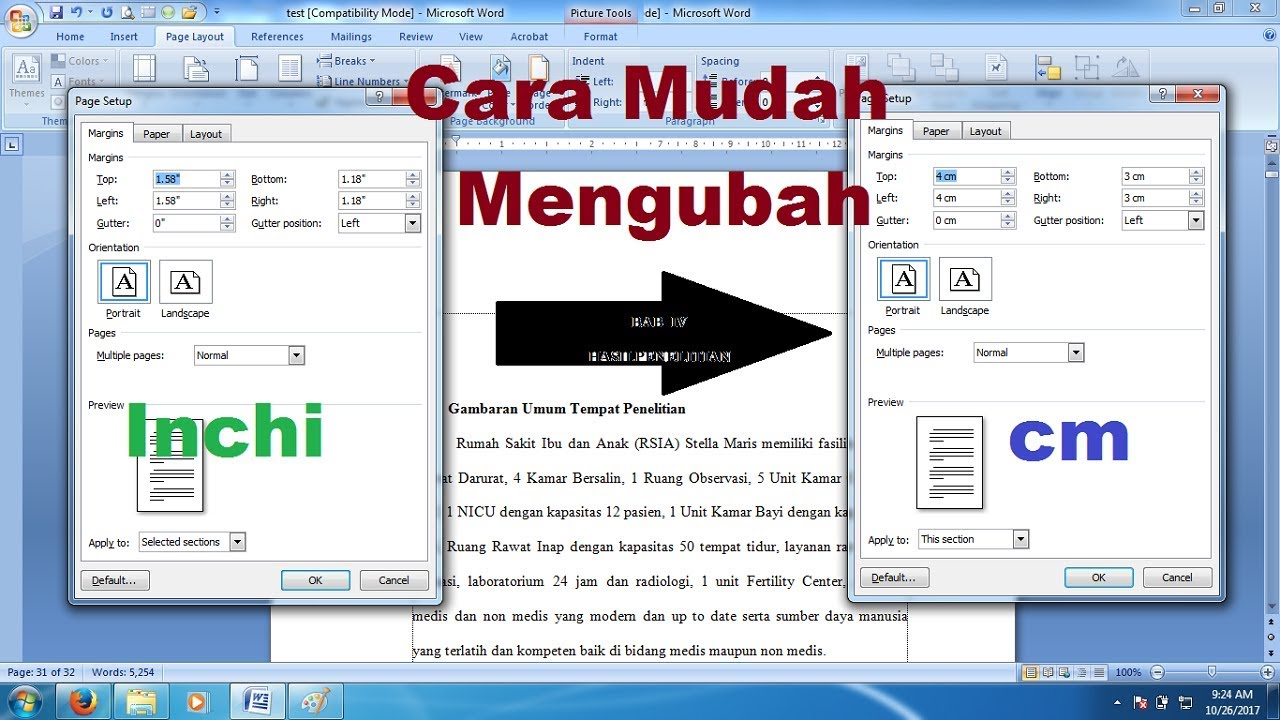
Mengubah Satuan Ukur: Cm ke Inci di MS Word
Daftar Isi
- Pendahuluan
- Mengapa Mengubah Satuan Ukur?
- Cara Mengubah Satuan Ukur di MS Word
- 3.1. Melalui Opsi Word
- 3.2. Menggunakan Konversi Langsung
- Tips dan Trik Tambahan
- 4.1. Memahami Konversi Dasar
- 4.2. Menggunakan Kalkulator Konversi
- Studi Kasus: Penerapan dalam Dokumen
- Kesimpulan
- FAQ
1. Pendahuluan
Microsoft Word adalah perangkat lunak pengolah kata yang sangat populer dan digunakan secara luas di berbagai bidang. Kemampuannya yang serbaguna memungkinkan pengguna untuk membuat berbagai jenis dokumen, mulai dari surat sederhana hingga laporan kompleks. Salah satu fitur penting dalam MS Word adalah kemampuan untuk mengatur dan mengubah satuan ukur yang digunakan dalam dokumen. Secara default, MS Word sering kali menggunakan sentimeter (cm) sebagai satuan ukur. Namun, dalam beberapa kasus, pengguna mungkin perlu mengubah satuan ukur menjadi inci, terutama jika mereka bekerja dengan standar pengukuran Amerika atau dalam konteks desain grafis tertentu.
Artikel ini akan membahas secara mendalam tentang cara mengubah satuan ukur dari sentimeter (cm) ke inci di Microsoft Word. Kami akan menjelaskan langkah-langkah yang diperlukan secara rinci, memberikan tips tambahan, dan membahas studi kasus untuk membantu Anda memahami penerapan praktisnya.
2. Mengapa Mengubah Satuan Ukur?
Ada beberapa alasan mengapa Anda mungkin perlu mengubah satuan ukur dari sentimeter ke inci di MS Word:
- Standar Industri: Dalam industri tertentu, seperti desain grafis, percetakan, dan arsitektur, inci adalah satuan ukur yang lebih umum digunakan. Menggunakan inci memastikan konsistensi dan kompatibilitas dengan standar yang berlaku.
- Preferensi Pribadi: Beberapa pengguna lebih nyaman bekerja dengan inci karena kebiasaan atau preferensi pribadi.
- Kompatibilitas Dokumen: Jika Anda menerima dokumen dari sumber yang menggunakan inci sebagai satuan ukur, mengubah pengaturan di MS Word akan memudahkan Anda untuk memahami dan mengedit dokumen tersebut.
- Kolaborasi: Saat berkolaborasi dengan orang lain yang menggunakan inci, mengubah satuan ukur akan menghindari kebingungan dan kesalahan interpretasi.
- Persyaratan Proyek: Proyek tertentu mungkin memiliki persyaratan khusus terkait satuan ukur yang digunakan.
3. Cara Mengubah Satuan Ukur di MS Word
Ada dua metode utama untuk mengubah satuan ukur dari sentimeter ke inci di Microsoft Word: melalui opsi Word dan menggunakan konversi langsung.
3.1. Melalui Opsi Word
Metode ini mengubah pengaturan default MS Word, sehingga semua dokumen baru yang Anda buat akan menggunakan inci sebagai satuan ukur.
Langkah-langkah:
- Buka Microsoft Word: Luncurkan aplikasi MS Word di komputer Anda.
- Akses Opsi Word:
- Word 2010 ke atas: Klik pada tab "File" di sudut kiri atas layar. Kemudian, pilih "Options" dari menu yang muncul.
- Word 2007: Klik tombol "Office" (ikon bulat di sudut kiri atas layar), lalu pilih "Word Options."
- Pilih Advanced: Dalam jendela "Word Options," klik pada kategori "Advanced" di panel kiri.
- Cari Bagian Display: Gulir ke bawah hingga Anda menemukan bagian "Display."
- Ubah Satuan Ukur: Di bawah "Show measurements in units of," klik pada menu drop-down dan pilih "Inches."
- Klik OK: Klik tombol "OK" untuk menyimpan perubahan dan menutup jendela "Word Options."
Setelah Anda menyelesaikan langkah-langkah ini, semua dokumen baru yang Anda buat di MS Word akan menggunakan inci sebagai satuan ukur default.
3.2. Menggunakan Konversi Langsung
Metode ini memungkinkan Anda untuk memasukkan nilai dalam inci secara langsung saat mengatur margin, ukuran kertas, atau elemen lainnya dalam dokumen.
Langkah-langkah:
- Akses Pengaturan yang Relevan: Buka dialog atau panel yang memungkinkan Anda untuk mengatur ukuran atau dimensi, seperti "Page Setup" (untuk margin dan ukuran kertas) atau "Format Shape" (untuk ukuran objek).
- Masukkan Nilai dengan Inci: Saat memasukkan nilai, ketik angka diikuti dengan "in" (tanpa spasi). Misalnya, jika Anda ingin mengatur margin atas menjadi 1 inci, ketik "1in" di kolom yang sesuai.
- MS Word Akan Mengkonversi: MS Word akan secara otomatis mengkonversi nilai yang Anda masukkan ke satuan ukur yang saat ini digunakan (dalam kasus ini, sentimeter) dan menampilkannya. Namun, nilai yang Anda masukkan akan tetap diinterpretasikan sebagai inci.
Metode ini sangat berguna jika Anda hanya perlu memasukkan beberapa nilai dalam inci tanpa mengubah pengaturan default MS Word secara permanen.
4. Tips dan Trik Tambahan
Berikut adalah beberapa tips dan trik tambahan yang dapat membantu Anda dalam mengelola satuan ukur di MS Word:
4.1. Memahami Konversi Dasar
Penting untuk memahami konversi dasar antara sentimeter dan inci:
- 1 inci = 2.54 sentimeter
- 1 sentimeter = 0.3937 inci
Memahami konversi ini akan membantu Anda dalam memvisualisasikan ukuran dan dimensi dalam kedua satuan ukur.
4.2. Menggunakan Kalkulator Konversi
Jika Anda perlu mengkonversi antara sentimeter dan inci secara akurat, Anda dapat menggunakan kalkulator konversi online atau aplikasi kalkulator di komputer Anda. Ada banyak alat konversi yang tersedia secara gratis di internet.
5. Studi Kasus: Penerapan dalam Dokumen
Mari kita lihat beberapa studi kasus tentang bagaimana mengubah satuan ukur dapat diterapkan dalam dokumen MS Word:
- Desain Brosur: Seorang desainer grafis membuat brosur menggunakan MS Word. Karena standar industri untuk desain brosur sering kali menggunakan inci, desainer mengubah satuan ukur default MS Word menjadi inci untuk memastikan akurasi dan konsistensi.
- Laporan Teknis: Seorang insinyur menulis laporan teknis yang mencakup dimensi komponen dalam inci. Alih-alih mengubah pengaturan default MS Word, insinyur menggunakan konversi langsung dengan mengetik nilai diikuti dengan "in" saat mengatur ukuran gambar dan diagram.
- Dokumen Akademik: Seorang mahasiswa menulis tesis yang mengharuskan margin halaman diatur dalam inci. Mahasiswa tersebut mengubah satuan ukur di opsi Word untuk memastikan bahwa semua margin diatur dengan benar sesuai dengan pedoman tesis.
6. Kesimpulan
Mengubah satuan ukur dari sentimeter ke inci di Microsoft Word adalah tugas yang relatif sederhana namun penting untuk memastikan akurasi, konsistensi, dan kompatibilitas dalam berbagai jenis dokumen. Anda dapat mengubah pengaturan default MS Word melalui opsi Word atau menggunakan konversi langsung saat memasukkan nilai. Dengan memahami langkah-langkah yang dijelaskan dalam artikel ini dan menerapkan tips tambahan, Anda dapat mengelola satuan ukur dengan lebih efektif di MS Word.
7. FAQ
Q: Apakah mengubah satuan ukur akan mempengaruhi dokumen yang sudah ada?
A: Mengubah satuan ukur melalui opsi Word hanya akan mempengaruhi dokumen baru yang Anda buat. Dokumen yang sudah ada akan tetap menggunakan satuan ukur yang digunakan saat dokumen tersebut dibuat.
Q: Bisakah saya menggunakan satuan ukur yang berbeda dalam dokumen yang sama?
A: Ya, Anda dapat menggunakan konversi langsung untuk memasukkan nilai dalam satuan ukur yang berbeda (misalnya, inci) tanpa mengubah pengaturan default dokumen.
Q: Apakah ada cara untuk melihat satuan ukur yang saat ini digunakan dalam dokumen?
A: Anda dapat melihat satuan ukur yang saat ini digunakan dengan membuka opsi Word dan memeriksa pengaturan di bagian "Display."
Q: Apakah mengubah satuan ukur akan mempengaruhi tampilan dokumen saat dicetak?
A: Tidak, mengubah satuan ukur tidak akan mempengaruhi tampilan dokumen saat dicetak. Tampilan dokumen akan tetap sama, hanya nilai yang ditampilkan yang akan berbeda.
Q: Apakah ada cara untuk mengatur satuan ukur yang berbeda untuk ruler (penggaris) di MS Word?
A: Satuan ukur yang digunakan pada ruler (penggaris) di MS Word akan mengikuti pengaturan satuan ukur default yang Anda pilih di opsi Word.
Semoga artikel ini bermanfaat bagi Anda dalam mengelola satuan ukur di Microsoft Word. Dengan pemahaman yang baik tentang cara mengubah dan menggunakan satuan ukur yang berbeda, Anda dapat membuat dokumen yang akurat, profesional, dan sesuai dengan kebutuhan Anda.