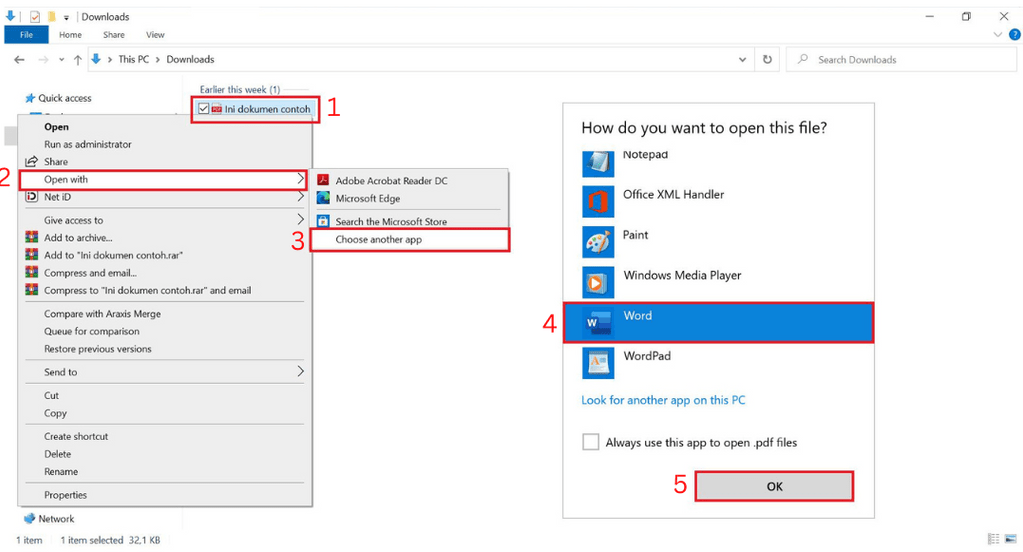
Konversi PDF ke Word: Panduan Lengkap dan Mudah
Pendahuluan
Format PDF (Portable Document Format) telah menjadi standar universal untuk berbagi dan menyimpan dokumen. Keunggulannya terletak pada kemampuannya mempertahankan format asli dokumen, terlepas dari perangkat atau sistem operasi yang digunakan. Namun, PDF seringkali sulit diedit secara langsung. Di sinilah kebutuhan untuk mengonversi PDF ke format Word (DOC atau DOCX) muncul. Format Word memungkinkan pengguna untuk memodifikasi teks, gambar, dan elemen lainnya dengan mudah. Artikel ini akan membahas berbagai metode untuk mengonversi PDF ke Word, baik secara online maupun offline, serta memberikan tips untuk mendapatkan hasil konversi yang optimal.
Mengapa Mengonversi PDF ke Word?
Ada banyak alasan mengapa seseorang mungkin perlu mengonversi PDF ke Word. Beberapa di antaranya adalah:
- Kemudahan Edit: File Word jauh lebih mudah diedit daripada PDF. Mengonversi PDF ke Word memungkinkan Anda untuk membuat perubahan pada teks, gambar, dan tata letak dokumen dengan mudah.
- Ekstraksi Teks: Terkadang, Anda hanya membutuhkan teks dari file PDF. Mengonversi ke Word memungkinkan Anda untuk menyalin dan menempelkan teks dengan mudah ke dokumen lain.
- Kolaborasi: File Word lebih mudah dibagikan dan dikerjakan bersama oleh beberapa orang.
- Penggunaan Ulang Konten: Anda mungkin ingin menggunakan kembali konten dari file PDF untuk membuat dokumen baru. Mengonversi ke Word memudahkan proses ini.
- Kompatibilitas: Meskipun PDF sangat umum, beberapa program mungkin tidak mendukungnya. Mengonversi ke Word memastikan kompatibilitas dengan berbagai aplikasi pengolah kata.
Metode Konversi PDF ke Word
Ada beberapa metode yang dapat Anda gunakan untuk mengonversi PDF ke Word, masing-masing dengan kelebihan dan kekurangan tersendiri. Berikut adalah beberapa metode yang paling umum:
1. Konverter PDF ke Word Online
Konverter online adalah pilihan yang nyaman dan cepat untuk mengonversi PDF ke Word. Banyak situs web menawarkan layanan konversi gratis, dan Anda tidak perlu menginstal perangkat lunak apa pun.
-
Kelebihan:
- Kemudahan Penggunaan: Cukup unggah file PDF Anda, dan situs web akan menangani sisanya.
- Tidak Perlu Instalasi: Anda tidak perlu mengunduh atau menginstal perangkat lunak apa pun.
- Gratis (Biasanya): Banyak konverter online menawarkan layanan gratis untuk penggunaan dasar.
- Aksesibilitas: Dapat diakses dari perangkat apa pun dengan koneksi internet.
-
Kekurangan:
- Ketergantungan Internet: Anda memerlukan koneksi internet yang stabil untuk menggunakan konverter online.
- Keamanan: Mengunggah dokumen sensitif ke situs web pihak ketiga dapat menimbulkan risiko keamanan.
- Keterbatasan Ukuran File: Beberapa konverter online membatasi ukuran file PDF yang dapat Anda konversi.
- Kualitas Konversi: Kualitas konversi dapat bervariasi, terutama untuk dokumen yang kompleks.
- Iklan: Banyak konverter online menampilkan iklan yang dapat mengganggu.
-
Contoh Konverter PDF ke Word Online Populer:
- iLovePDF: Menawarkan berbagai alat PDF, termasuk konverter PDF ke Word.
- Smallpdf: Platform online komprehensif untuk mengelola file PDF.
- Online2PDF: Memungkinkan Anda untuk mengonversi, mengedit, dan menggabungkan file PDF.
- Zamzar: Konverter file online yang mendukung berbagai format, termasuk PDF dan Word.
- PDF2Word: Konverter sederhana dan mudah digunakan yang fokus pada konversi PDF ke Word.
Langkah-Langkah Menggunakan Konverter PDF ke Word Online:
- Pilih Konverter: Pilih konverter PDF ke Word online yang terpercaya.
- Unggah File PDF: Klik tombol "Unggah File" atau seret dan lepas file PDF Anda ke situs web.
- Mulai Konversi: Klik tombol "Konversi" atau yang serupa untuk memulai proses konversi.
- Unduh File Word: Setelah konversi selesai, unduh file Word (DOC atau DOCX) ke komputer Anda.
2. Perangkat Lunak Desktop untuk Konversi PDF ke Word
Perangkat lunak desktop menawarkan lebih banyak fitur dan kontrol atas proses konversi dibandingkan dengan konverter online. Mereka juga cenderung menghasilkan kualitas konversi yang lebih baik, terutama untuk dokumen yang kompleks.
-
Kelebihan:
- Kualitas Konversi Tinggi: Perangkat lunak desktop umumnya menghasilkan kualitas konversi yang lebih baik daripada konverter online.
- Fitur Lanjutan: Menawarkan fitur-fitur lanjutan seperti pengenalan karakter optik (OCR), pengeditan PDF, dan manajemen halaman.
- Keamanan: File Anda tidak perlu diunggah ke server eksternal, sehingga lebih aman untuk dokumen sensitif.
- Tidak Memerlukan Internet: Anda dapat menggunakan perangkat lunak desktop tanpa koneksi internet.
- Kontrol Penuh: Memberikan kontrol penuh atas proses konversi dan pengaturan.
-
Kekurangan:
- Perlu Instalasi: Anda perlu mengunduh dan menginstal perangkat lunak di komputer Anda.
- Biaya: Banyak perangkat lunak desktop yang berkualitas tinggi berbayar.
- Kompleksitas: Beberapa perangkat lunak mungkin memiliki antarmuka yang kompleks dan membutuhkan waktu untuk dipelajari.
-
Contoh Perangkat Lunak Desktop Populer:
- Adobe Acrobat Pro: Standar industri untuk pengeditan dan konversi PDF.
- Nitro PDF Pro: Alternatif yang kuat untuk Adobe Acrobat Pro.
- PDFelement: Perangkat lunak PDF all-in-one yang mudah digunakan.
- Wondershare PDF Converter Pro: Menawarkan berbagai fitur konversi dan pengeditan PDF.
- Foxit PDF Editor: Editor PDF yang ringan dan cepat.
Langkah-Langkah Menggunakan Perangkat Lunak Desktop:
- Instal Perangkat Lunak: Unduh dan instal perangkat lunak PDF ke Word pilihan Anda.
- Buka File PDF: Buka file PDF yang ingin Anda konversi dengan perangkat lunak tersebut.
- Pilih Opsi Konversi: Cari opsi "Konversi ke Word" atau yang serupa di menu perangkat lunak.
- Atur Pengaturan Konversi (Opsional): Atur pengaturan konversi sesuai kebutuhan Anda, seperti bahasa OCR, tata letak, dan kualitas gambar.
- Mulai Konversi: Klik tombol "Konversi" atau yang serupa untuk memulai proses konversi.
- Simpan File Word: Setelah konversi selesai, simpan file Word (DOC atau DOCX) ke lokasi yang Anda inginkan.
3. Menggunakan Google Docs
Google Docs adalah cara gratis dan mudah untuk mengonversi PDF ke Word, terutama jika Anda sudah menggunakan Google Drive.
-
Kelebihan:
- Gratis: Google Docs gratis untuk digunakan.
- Kemudahan Penggunaan: Proses konversi sangat sederhana.
- Kolaborasi: Anda dapat dengan mudah berbagi dan berkolaborasi pada dokumen Word yang dihasilkan.
- Integrasi dengan Google Drive: Terintegrasi dengan Google Drive, sehingga Anda dapat menyimpan dan mengakses file Anda dari mana saja.
-
Kekurangan:
- Ketergantungan Internet: Anda memerlukan koneksi internet untuk menggunakan Google Docs.
- Kualitas Konversi: Kualitas konversi mungkin tidak sebaik perangkat lunak desktop, terutama untuk dokumen yang kompleks.
- Format Kompleks: Format yang kompleks mungkin tidak dipertahankan dengan sempurna.
Langkah-Langkah Menggunakan Google Docs:
- Unggah File PDF ke Google Drive: Unggah file PDF Anda ke Google Drive.
- Buka dengan Google Docs: Klik kanan pada file PDF di Google Drive dan pilih "Buka dengan" > "Google Docs".
- Edit (Opsional): Edit dokumen sesuai kebutuhan Anda.
- Unduh sebagai Word: Klik "File" > "Unduh" > "Microsoft Word (.docx)".
Tips untuk Konversi PDF ke Word yang Optimal
- Gunakan OCR: Jika PDF Anda berisi gambar atau teks yang dipindai, pastikan untuk menggunakan fitur OCR (Optical Character Recognition) untuk mengenali teks.
- Periksa Tata Letak: Setelah konversi, periksa tata letak dokumen dengan cermat dan buat penyesuaian yang diperlukan.
- Perhatikan Font: Beberapa font mungkin tidak dikonversi dengan benar. Anda mungkin perlu mengganti font yang hilang atau tidak kompatibel.
- Simpan Salinan Asli: Selalu simpan salinan asli file PDF Anda sebelum mengonversinya.
- Eksperimen dengan Pengaturan: Jika Anda menggunakan perangkat lunak desktop, eksperimen dengan pengaturan konversi yang berbeda untuk mendapatkan hasil terbaik.
- Gunakan Konverter yang Terpercaya: Pilih konverter PDF ke Word online atau perangkat lunak desktop yang terpercaya untuk menghindari masalah keamanan dan kualitas konversi yang buruk.
Kesimpulan
Mengonversi PDF ke Word adalah tugas yang umum dan penting dalam banyak situasi. Dengan berbagai metode yang tersedia, Anda dapat memilih opsi yang paling sesuai dengan kebutuhan dan preferensi Anda. Baik Anda memilih konverter online yang cepat dan mudah, perangkat lunak desktop yang kaya fitur, atau Google Docs yang gratis, pastikan untuk mempertimbangkan faktor-faktor seperti kualitas konversi, keamanan, dan kemudahan penggunaan. Dengan mengikuti tips yang diberikan dalam artikel ini, Anda dapat memastikan bahwa proses konversi berjalan lancar dan Anda mendapatkan hasil yang optimal.