Mengaktifkan Mendeley di Word: Panduan Lengkap dan Praktis
Mendeley adalah aplikasi manajemen referensi yang sangat populer di kalangan akademisi, peneliti, dan penulis. Aplikasi ini membantu mengelola, menyimpan, dan mensitasi sumber referensi secara efisien dalam berbagai format. Salah satu fitur utama Mendeley adalah integrasinya dengan Microsoft Word, yang memungkinkan pengguna untuk menyisipkan sitasi dan membuat daftar pustaka secara otomatis. Namun, terkadang pengguna mengalami kesulitan dalam mengaktifkan Mendeley di Word. Artikel ini akan memberikan panduan lengkap dan praktis tentang cara mengaktifkan Mendeley di Word, mengatasi masalah umum, dan memaksimalkan penggunaan Mendeley dalam penulisan ilmiah.
I. Mengapa Mendeley Penting untuk Penulisan Ilmiah?
Sebelum membahas langkah-langkah aktivasi, penting untuk memahami mengapa Mendeley sangat bermanfaat dalam penulisan ilmiah:
- Manajemen Referensi Terpusat: Mendeley memungkinkan Anda mengumpulkan dan mengelola semua referensi Anda dalam satu tempat. Anda dapat mengimpor referensi dari berbagai sumber, seperti database akademik, website, dan file PDF.
- Sitasi Otomatis: Dengan Mendeley, Anda dapat menyisipkan sitasi dalam dokumen Word Anda dengan mudah dan cepat. Anda tidak perlu lagi mengetik sitasi secara manual, yang rentan terhadap kesalahan.
- Pembuatan Daftar Pustaka Otomatis: Mendeley secara otomatis membuat daftar pustaka berdasarkan sitasi yang Anda gunakan dalam dokumen Anda. Anda dapat memilih berbagai gaya sitasi (seperti APA, MLA, Chicago) dengan mudah.
- Kolaborasi: Mendeley memungkinkan Anda berkolaborasi dengan peneliti lain. Anda dapat berbagi referensi dan bekerja sama dalam proyek penelitian.
- Sinkronisasi Lintas Platform: Mendeley dapat disinkronkan di berbagai perangkat (komputer, tablet, smartphone), sehingga Anda dapat mengakses referensi Anda di mana saja dan kapan saja.
II. Langkah-Langkah Mengaktifkan Mendeley di Word
Proses aktivasi Mendeley di Word relatif sederhana, tetapi penting untuk mengikuti langkah-langkah berikut dengan cermat:
A. Instalasi Mendeley Desktop:
- Unduh Mendeley Desktop: Kunjungi situs web resmi Mendeley (www.mendeley.com) dan unduh aplikasi Mendeley Desktop yang sesuai dengan sistem operasi Anda (Windows, macOS, atau Linux).
- Instal Aplikasi: Jalankan file installer yang telah diunduh dan ikuti petunjuk instalasi yang muncul di layar. Pastikan Anda memiliki hak akses administrator untuk menginstal aplikasi.
- Buka Mendeley Desktop: Setelah instalasi selesai, buka aplikasi Mendeley Desktop.
- Buat Akun atau Login: Jika Anda belum memiliki akun Mendeley, buat akun baru. Jika Anda sudah memiliki akun, login menggunakan email dan kata sandi Anda.
B. Instalasi Plugin Mendeley Cite for Word:
Setelah Mendeley Desktop terinstal, langkah selanjutnya adalah menginstal plugin Mendeley Cite for Word. Terdapat dua cara utama untuk menginstal plugin ini:
Cara 1: Melalui Mendeley Desktop:
- Buka Mendeley Desktop: Pastikan aplikasi Mendeley Desktop terbuka.
- Pergi ke Menu Tools: Di menu bar Mendeley Desktop, klik "Tools."
- Pilih "Install MS Word Plugin": Jika plugin belum terinstal, Anda akan melihat opsi "Install MS Word Plugin." Klik opsi ini.
- Ikuti Instruksi: Ikuti instruksi yang muncul di layar. Biasanya, Anda perlu menutup Word terlebih dahulu sebelum menginstal plugin.
- Restart Word: Setelah instalasi selesai, restart Microsoft Word.
Cara 2: Melalui Microsoft Word Add-ins Store (Direkomendasikan):
Cara ini lebih disarankan karena memastikan Anda mendapatkan versi plugin terbaru dan kompatibel dengan Word Anda.
- Buka Microsoft Word: Buka dokumen Word baru atau yang sudah ada.
- Pergi ke Menu Insert: Di menu bar Word, klik "Insert."
- Klik "Get Add-ins" atau "Store": Cari opsi "Get Add-ins" atau "Store" di ribbon Insert. Nama opsi ini mungkin sedikit berbeda tergantung versi Word yang Anda gunakan.
- Cari "Mendeley Cite": Di jendela Add-ins Store, ketik "Mendeley Cite" di kotak pencarian.
- Klik "Add": Temukan "Mendeley Cite" dalam hasil pencarian dan klik tombol "Add" di sampingnya.
- Ikuti Instruksi: Ikuti instruksi yang muncul di layar untuk menyelesaikan instalasi.
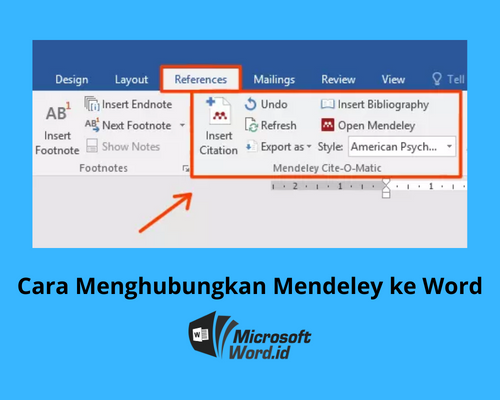
- Mendeley Cite akan muncul di Ribbon References: Setelah instalasi selesai, tab "Mendeley Cite" akan muncul di ribbon "References" di Word.
C. Memastikan Plugin Aktif di Word:
Setelah instalasi, pastikan plugin Mendeley Cite aktif di Word.
- Buka Microsoft Word: Buka dokumen Word baru atau yang sudah ada.
- Pergi ke Menu References: Di menu bar Word, klik "References."
- Cari Grup "Mendeley Cite": Anda seharusnya melihat grup "Mendeley Cite" di ribbon References. Jika Anda tidak melihatnya, kemungkinan plugin belum aktif.
- Jika Tidak Muncul: Jika grup "Mendeley Cite" tidak muncul, coba langkah-langkah berikut:
- Periksa Pengaturan Add-ins Word: Pergi ke "File" > "Options" > "Add-ins." Di bagian "Manage," pilih "COM Add-ins" dan klik "Go." Pastikan kotak centang di samping "Mendeley Cite" dicentang. Jika tidak, centang kotak tersebut dan klik "OK."
- Restart Word: Setelah mengubah pengaturan add-ins, restart Microsoft Word.
III. Menggunakan Mendeley Cite di Word
Setelah plugin Mendeley Cite aktif, Anda dapat mulai menggunakannya untuk menyisipkan sitasi dan membuat daftar pustaka.
A. Menyisipkan Sitasi:
- Tempatkan Kursor: Tempatkan kursor di dalam dokumen Word di tempat Anda ingin menyisipkan sitasi.
- Klik "Insert Citation": Di ribbon "References," klik tombol "Insert Citation" di grup "Mendeley Cite."
- Cari Referensi: Jendela Mendeley Cite akan terbuka di sebelah kanan dokumen Word. Anda dapat mencari referensi berdasarkan penulis, judul, atau kata kunci.
- Pilih Referensi: Pilih referensi yang ingin Anda sisipkan.
- Klik "Insert": Klik tombol "Insert" di jendela Mendeley Cite. Sitasi akan muncul di dokumen Word Anda.
B. Mengubah Gaya Sitasi:
- Klik "Citation Style": Di ribbon "References," klik menu drop-down "Citation Style" di grup "Mendeley Cite."
- Pilih Gaya Sitasi: Pilih gaya sitasi yang Anda inginkan (misalnya, APA, MLA, Chicago). Sitasi dalam dokumen Anda akan diperbarui secara otomatis sesuai dengan gaya yang dipilih.
C. Membuat Daftar Pustaka:
- Tempatkan Kursor: Tempatkan kursor di dalam dokumen Word di tempat Anda ingin membuat daftar pustaka.
- Klik "Insert Bibliography": Di ribbon "References," klik tombol "Insert Bibliography" di grup "Mendeley Cite."
- Daftar Pustaka Otomatis: Daftar pustaka akan dibuat secara otomatis berdasarkan sitasi yang Anda gunakan dalam dokumen Anda. Daftar pustaka akan diformat sesuai dengan gaya sitasi yang Anda pilih.
IV. Mengatasi Masalah Umum
Terkadang, pengguna mengalami masalah saat mengaktifkan atau menggunakan Mendeley di Word. Berikut adalah beberapa masalah umum dan solusinya:
- Plugin Tidak Muncul di Word: Pastikan plugin telah diinstal dengan benar dan aktif di pengaturan add-ins Word.
- Mendeley Cite Tidak Terhubung ke Akun: Pastikan Anda telah login ke akun Mendeley Anda di aplikasi Mendeley Desktop.
- Kesalahan Sitasi atau Daftar Pustaka: Periksa kembali referensi Anda di Mendeley Desktop untuk memastikan informasi yang benar. Perbarui sitasi dan daftar pustaka di Word.
- Kompatibilitas Versi: Pastikan Anda menggunakan versi Mendeley Desktop dan Microsoft Word yang kompatibel. Perbarui aplikasi ke versi terbaru jika diperlukan.
V. Tips dan Trik untuk Menggunakan Mendeley Secara Efektif
- Organisasi Referensi: Buat folder dan subfolder di Mendeley Desktop untuk mengorganisasi referensi Anda berdasarkan topik atau proyek.
- Penandaan dan Catatan: Gunakan fitur penandaan dan catatan di Mendeley Desktop untuk menandai bagian penting dalam artikel dan menambahkan catatan pribadi.
- Sinkronisasi Rutin: Sinkronkan Mendeley Desktop secara rutin untuk memastikan referensi Anda selalu terbaru di semua perangkat.
- Gunakan Web Importer: Instal Mendeley Web Importer di browser Anda untuk mengimpor referensi dari website dengan mudah.
VI. Kesimpulan
Mengaktifkan Mendeley di Word adalah langkah penting untuk mempermudah dan meningkatkan efisiensi penulisan ilmiah. Dengan mengikuti panduan lengkap dan praktis ini, Anda dapat mengaktifkan Mendeley Cite di Word, menyisipkan sitasi dengan mudah, membuat daftar pustaka otomatis, dan mengatasi masalah umum yang mungkin timbul. Dengan memanfaatkan Mendeley secara efektif, Anda dapat fokus pada konten penelitian Anda dan menghasilkan karya ilmiah yang berkualitas tinggi.