Mengonversi Gambar Word ke CM untuk Kualitas Optimal
Pendahuluan
Dalam dunia desain grafis dan percetakan, presisi adalah kunci. Saat bekerja dengan dokumen Word yang berisi gambar, seringkali kita perlu mengonversi dimensi gambar dari satuan default (biasanya inci) ke sentimeter (cm) agar sesuai dengan kebutuhan tata letak dan spesifikasi cetak. Lebih lanjut, resolusi gambar juga memengaruhi kualitas akhir. Resolusi 1200 DPI (dots per inch) seringkali menjadi pilihan ideal untuk cetakan berkualitas tinggi. Artikel ini akan membahas langkah-langkah konversi gambar Word ke cm dengan mempertimbangkan resolusi yang optimal.
Mengapa Konversi ke CM Penting?
- Standarisasi: Sentimeter adalah satuan yang umum digunakan dalam desain dan percetakan di banyak negara. Mengonversi ke cm memastikan keseragaman dan menghindari kebingungan saat berkolaborasi dengan pihak lain.
- Kontrol Dimensi: Konversi memungkinkan kontrol yang lebih tepat atas ukuran gambar dalam tata letak. Ini sangat penting saat mencetak dengan ukuran tertentu atau saat mengintegrasikan gambar ke dalam desain yang sudah ada.
- Kompatibilitas: Beberapa perangkat lunak desain dan percetakan mungkin lebih mudah menerima atau memproses dimensi dalam sentimeter.
Memahami Resolusi Gambar (DPI)
- Definisi: DPI (dots per inch) mengacu pada jumlah titik (dots) yang dicetak per inci linier. Semakin tinggi DPI, semakin detail dan tajam gambar yang dihasilkan.
- DPI Ideal: Untuk cetakan berkualitas tinggi seperti brosur, poster, atau publikasi profesional, resolusi 300 DPI seringkali dianggap sebagai standar minimum. Namun, untuk aplikasi tertentu yang memerlukan detail ekstrem, resolusi yang lebih tinggi seperti 600 DPI atau bahkan 1200 DPI mungkin diperlukan.
- Dampak DPI Rendah: Menggunakan gambar dengan DPI rendah dapat menghasilkan cetakan buram, berpiksel, atau kurang detail.
Langkah-Langkah Konversi Gambar Word ke CM
A. Persiapan:
- Buka Dokumen Word: Buka dokumen Word yang berisi gambar yang ingin dikonversi.
- Identifikasi Gambar: Pilih gambar yang ingin diubah ukurannya.
- Backup Dokumen: Sangat disarankan untuk membuat salinan cadangan dokumen Word Anda sebelum melakukan perubahan apa pun. Ini untuk berjaga-jaga jika terjadi kesalahan atau jika Anda ingin kembali ke versi asli.
B. Mengubah Ukuran Gambar di Word:
- Klik Gambar: Klik gambar yang ingin diubah ukurannya. Ini akan mengaktifkan tab "Format Gambar" di pita (ribbon) Word.
- Buka Tab Format Gambar: Di tab "Format Gambar", cari grup "Ukuran" (Size).
- Ubah Satuan ke Sentimeter:
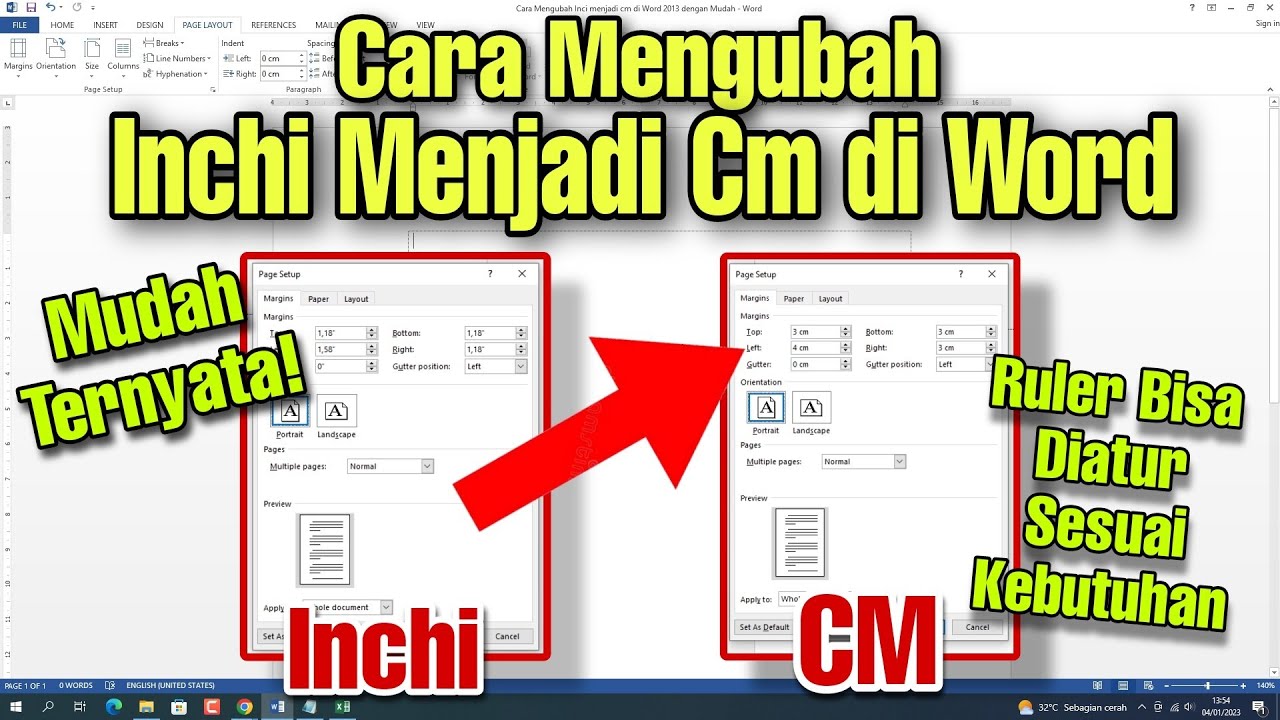
- Secara default, Word mungkin menampilkan ukuran dalam inci. Untuk mengubahnya ke sentimeter, klik peluncur kotak dialog (panah kecil di sudut kanan bawah grup "Ukuran").
- Ini akan membuka jendela "Tata Letak". Pilih tab "Ukuran".
- Di bagian "Ukuran dan Rotasi", Anda akan melihat kotak untuk "Tinggi" dan "Lebar". Di bawah kotak-kotak ini, Anda akan melihat menu dropdown yang menunjukkan satuan pengukuran (biasanya "inci"). Ubah ini menjadi "sentimeter".
- Masukkan Ukuran dalam Sentimeter: Masukkan lebar dan tinggi yang Anda inginkan dalam sentimeter ke dalam kotak yang sesuai.
- Kunci Aspek Rasio (Opsional): Jika Anda ingin mempertahankan proporsi asli gambar, pastikan kotak "Kunci aspek rasio" dicentang. Ini akan secara otomatis menyesuaikan tinggi atau lebar saat Anda mengubah yang lain.
- Resolusi Asli: Penting untuk diingat bahwa mengubah ukuran gambar di Word tidak akan meningkatkan resolusinya. Jika gambar asli memiliki resolusi rendah, memperbesarnya akan tetap menghasilkan gambar yang buram. Untuk meningkatkan resolusi, Anda perlu menggunakan perangkat lunak pengolah gambar (lihat bagian selanjutnya).
- Klik OK: Klik "OK" untuk menerapkan perubahan ukuran.
C. Meningkatkan Resolusi Gambar (Jika Diperlukan):
- Ekspor Gambar dari Word:
- Klik kanan pada gambar di Word.
- Pilih "Simpan sebagai Gambar…".
- Pilih format file gambar (misalnya, JPEG, PNG, TIFF). TIFF adalah format yang disarankan untuk kualitas tertinggi.
- Simpan gambar ke lokasi yang mudah diingat.
- Gunakan Perangkat Lunak Pengolah Gambar: Buka gambar yang baru disimpan di perangkat lunak pengolah gambar seperti Adobe Photoshop, GIMP (gratis), atau Affinity Photo.
- Ubah Resolusi:
- Di Photoshop, buka "Gambar" > "Ukuran Gambar".
- Pastikan kotak "Resample" dicentang. Ini memungkinkan Anda untuk mengubah resolusi tanpa mengubah jumlah piksel.
- Masukkan resolusi yang Anda inginkan (misalnya, 1200 DPI) di kotak "Resolusi".
- Pilih metode resampling yang sesuai. "Bicubic Smoother (best for enlargement)" seringkali merupakan pilihan yang baik untuk meningkatkan resolusi.
- Klik "OK".
- Simpan Gambar: Simpan gambar yang telah diubah resolusinya. Pastikan untuk menggunakan format file yang sesuai (misalnya, TIFF untuk kualitas tertinggi).
D. Memasukkan Kembali Gambar ke Word (Jika Diperlukan):
- Hapus Gambar Asli: Hapus gambar asli dari dokumen Word Anda.
- Sisipkan Gambar yang Baru:
- Pergi ke tab "Sisipkan" di pita Word.
- Klik "Gambar" dan pilih "Dari File".
- Cari dan pilih gambar yang telah diubah resolusinya.
- Klik "Sisipkan".
E. Verifikasi Akhir:
- Periksa Ukuran dan Resolusi: Setelah menyisipkan gambar yang baru, periksa kembali ukurannya dalam sentimeter dan pastikan resolusinya sesuai dengan yang Anda inginkan.
- Uji Cetak (Disarankan): Untuk memastikan kualitas cetak yang optimal, lakukan uji cetak pada sebagian kecil dokumen Anda. Ini akan membantu Anda mengidentifikasi masalah potensial sebelum mencetak seluruh dokumen.
Tips Tambahan:
- Format File: Format file gambar memengaruhi kualitas dan ukuran file. TIFF umumnya dianggap sebagai format terbaik untuk kualitas tertinggi, tetapi menghasilkan ukuran file yang lebih besar. JPEG cocok untuk foto dengan banyak warna tetapi dapat kehilangan detail saat dikompresi. PNG adalah pilihan yang baik untuk grafik dengan warna solid dan transparansi.
- Kompresi: Hindari kompresi yang berlebihan saat menyimpan gambar. Kompresi yang berlebihan dapat mengurangi kualitas gambar secara signifikan.
- Perangkat Lunak Pengolah Gambar: Investasikan waktu untuk mempelajari dasar-dasar perangkat lunak pengolah gambar. Ini akan memberi Anda kontrol yang lebih besar atas kualitas gambar Anda.
- Konsultasi dengan Profesional: Jika Anda tidak yakin tentang pengaturan yang tepat, konsultasikan dengan profesional desain grafis atau percetakan. Mereka dapat memberikan saran yang disesuaikan dengan kebutuhan spesifik Anda.
Kesimpulan
Mengonversi gambar Word ke sentimeter dan meningkatkan resolusinya adalah langkah penting untuk memastikan kualitas cetak yang optimal. Dengan mengikuti langkah-langkah yang diuraikan dalam artikel ini, Anda dapat mengontrol dimensi gambar Anda, meningkatkan detailnya, dan menghasilkan dokumen yang terlihat profesional. Ingatlah untuk selalu membuat salinan cadangan, memilih format file yang sesuai, dan melakukan uji cetak untuk hasil terbaik. Dengan perhatian terhadap detail, Anda dapat mengubah dokumen Word Anda menjadi karya seni yang memukau.