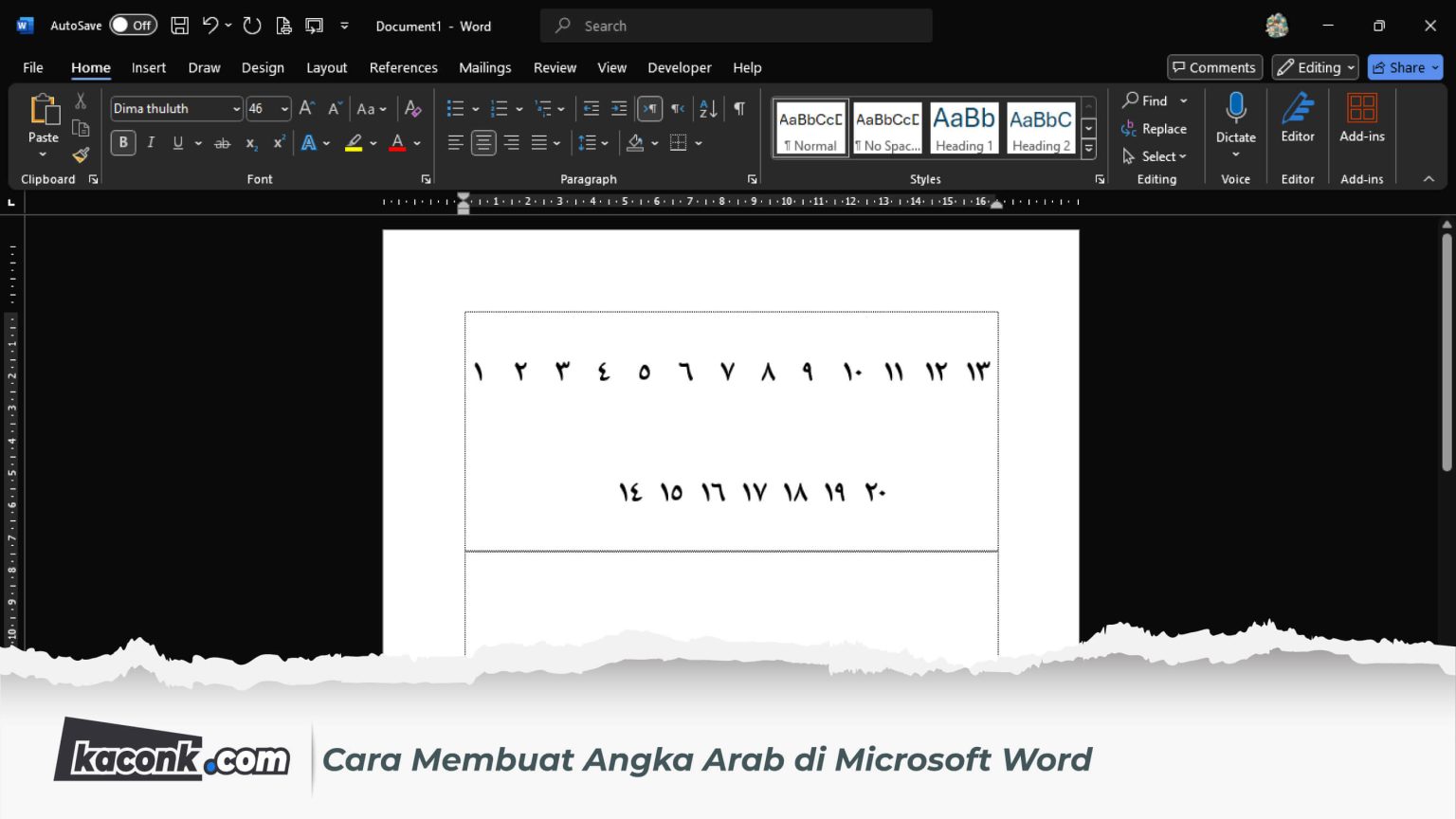
Menguasai Penomoran Arab di Word: Panduan Lengkap
Pendahuluan
Microsoft Word adalah alat pengolah kata yang sangat penting dalam berbagai aspek kehidupan, mulai dari penulisan laporan, pembuatan dokumen bisnis, hingga penyusunan karya ilmiah. Salah satu fitur penting dalam Word adalah kemampuan untuk membuat daftar bernomor. Secara default, Word menyediakan berbagai format penomoran, termasuk angka Romawi, huruf abjad, dan angka Arab. Namun, seringkali pengguna perlu menyesuaikan format penomoran sesuai dengan kebutuhan spesifik mereka. Artikel ini akan membahas secara mendalam cara mengubah format penomoran di Word menjadi angka Arab, serta memberikan tips dan trik untuk memaksimalkan penggunaan fitur ini.
Outline Artikel
-
Mengapa Menggunakan Angka Arab untuk Penomoran?
- Kejelasan dan Kemudahan Membaca
- Standar dalam Dokumen Formal
- Kompatibilitas Universal
-
Cara Mengubah Format Penomoran Menjadi Angka Arab
- Menggunakan Fitur Bullets and Numbering
- Langkah-langkah Detail
- Contoh Praktis
- Menggunakan Multilevel List
- Konfigurasi Tingkat Penomoran
- Kustomisasi Format Angka Arab
- Penerapan pada Dokumen Panjang
- Menggunakan Fitur Bullets and Numbering
-
Kustomisasi Lanjutan Format Penomoran Angka Arab
- Mengubah Gaya Font dan Ukuran
- Menyesuaikan Posisi dan Indentasi
- Menambahkan Teks Tambahan pada Nomor
- Menggunakan Karakter Khusus sebagai Pemisah
-
Tips dan Trik untuk Penomoran Angka Arab yang Efektif
- Membuat Daftar Bernomor Otomatis
- Menggunakan Shortcut Keyboard
- Menyimpan Format Penomoran sebagai Gaya
- Mengatasi Masalah Umum dalam Penomoran
-
Studi Kasus: Penerapan Penomoran Angka Arab dalam Berbagai Jenis Dokumen
- Laporan Penelitian
- Dokumen Hukum
- Buku dan Artikel
- Presentasi
-
Kesimpulan
Isi Artikel
1. Mengapa Menggunakan Angka Arab untuk Penomoran?
Angka Arab (1, 2, 3, dst.) adalah sistem penomoran yang paling umum digunakan di seluruh dunia. Ada beberapa alasan mengapa angka Arab sering menjadi pilihan utama untuk penomoran dalam dokumen Word:
-
Kejelasan dan Kemudahan Membaca: Angka Arab sangat mudah dikenali dan dipahami oleh sebagian besar orang. Ini memastikan bahwa daftar bernomor mudah diikuti dan tidak membingungkan pembaca.
-
Standar dalam Dokumen Formal: Dalam banyak konteks profesional dan akademis, angka Arab adalah standar untuk penomoran. Penggunaan angka Arab memberikan kesan formal dan terstruktur pada dokumen.
-
Kompatibilitas Universal: Angka Arab didukung oleh semua sistem operasi dan perangkat lunak pengolah kata. Ini memastikan bahwa dokumen Anda akan terlihat dan berfungsi dengan benar di perangkat apa pun.
2. Cara Mengubah Format Penomoran Menjadi Angka Arab
Ada dua cara utama untuk mengubah format penomoran di Word menjadi angka Arab: menggunakan fitur Bullets and Numbering dan menggunakan Multilevel List.
-
Menggunakan Fitur Bullets and Numbering
Fitur Bullets and Numbering adalah cara paling sederhana untuk membuat daftar bernomor dasar dengan angka Arab. Berikut adalah langkah-langkahnya:
-
Pilih Teks: Pilih teks yang ingin Anda ubah menjadi daftar bernomor. Jika Anda ingin membuat daftar baru, letakkan kursor di tempat Anda ingin daftar dimulai.
-
Buka Menu Bullets and Numbering: Pada tab "Home" di ribbon Word, temukan grup "Paragraph". Klik panah kecil di samping tombol "Numbering" (ikon dengan angka 1, 2, 3).
-
Pilih Format Angka Arab: Akan muncul galeri format penomoran. Pilih format angka Arab yang Anda inginkan (misalnya, "1., 2., 3."). Jika Anda tidak melihat format yang Anda inginkan, klik "Define New Number Format…" untuk membuat format kustom.
-
Kustomisasi (Opsional): Jika Anda memilih "Define New Number Format…", Anda dapat mengubah gaya angka, font, ukuran, dan posisi nomor. Anda juga dapat menambahkan teks tambahan sebelum atau sesudah nomor.
-
Selesai: Daftar Anda sekarang akan diformat dengan angka Arab. Anda dapat menambahkan atau menghapus item dari daftar, dan Word akan secara otomatis memperbarui penomoran.
Contoh Praktis:
Misalkan Anda ingin membuat daftar langkah-langkah untuk memasak nasi:
- Cuci beras hingga bersih.
- Tambahkan air dengan perbandingan yang tepat.
- Masak nasi hingga matang.
Pilih teks di atas, lalu ikuti langkah-langkah di atas untuk mengubahnya menjadi daftar bernomor dengan angka Arab.
-
-
Menggunakan Multilevel List
Multilevel List memungkinkan Anda membuat daftar bernomor dengan beberapa tingkatan (misalnya, 1, 1.1, 1.1.1). Ini sangat berguna untuk dokumen yang kompleks dengan banyak subbagian. Berikut adalah cara menggunakan Multilevel List untuk penomoran angka Arab:
-
Buka Menu Multilevel List: Pada tab "Home" di ribbon Word, temukan grup "Paragraph". Klik panah kecil di samping tombol "Multilevel List" (ikon dengan angka dan huruf yang bertingkat).
-
Pilih Gaya Multilevel List: Pilih gaya Multilevel List yang Anda inginkan. Jika Anda tidak melihat gaya yang Anda inginkan, klik "Define New Multilevel List…" untuk membuat gaya kustom.
-
Konfigurasi Tingkat Penomoran: Di jendela "Define New Multilevel List", Anda dapat mengonfigurasi format penomoran untuk setiap tingkat. Pilih tingkat yang ingin Anda ubah (misalnya, Level 1, Level 2, dst.).
-
Kustomisasi Format Angka Arab: Untuk setiap tingkat, Anda dapat memilih format angka Arab dari menu "Number style for this level". Anda juga dapat mengubah font, ukuran, dan posisi nomor.
-
Tautan ke Gaya: Anda dapat menautkan setiap tingkat ke gaya paragraf tertentu. Ini memungkinkan Anda untuk mengontrol format teks di setiap tingkat dengan lebih mudah.
-
Penerapan pada Dokumen Panjang: Setelah Anda mengonfigurasi Multilevel List, Anda dapat menerapkannya pada dokumen Anda. Gunakan tombol "Increase Indent" dan "Decrease Indent" pada tab "Home" untuk mengubah tingkat penomoran.
-
3. Kustomisasi Lanjutan Format Penomoran Angka Arab
Word menawarkan berbagai opsi untuk menyesuaikan format penomoran angka Arab agar sesuai dengan kebutuhan Anda:
-
Mengubah Gaya Font dan Ukuran: Anda dapat mengubah font, ukuran, warna, dan gaya (tebal, miring, garis bawah) angka Arab dengan menggunakan opsi pemformatan font di Word.
-
Menyesuaikan Posisi dan Indentasi: Anda dapat menyesuaikan posisi horizontal angka Arab dan indentasi teks dengan menggunakan penggaris (ruler) atau dengan mengubah opsi "Adjust list indents" di jendela "Define New Number Format".
-
Menambahkan Teks Tambahan pada Nomor: Anda dapat menambahkan teks tambahan sebelum atau sesudah angka Arab. Misalnya, Anda dapat menambahkan kata "Bab" sebelum nomor bab (misalnya, "Bab 1").
-
Menggunakan Karakter Khusus sebagai Pemisah: Secara default, Word menggunakan titik (.) sebagai pemisah antara angka dan teks. Anda dapat mengubah pemisah ini menjadi karakter lain, seperti tanda hubung (-), garis miring (/), atau spasi.
4. Tips dan Trik untuk Penomoran Angka Arab yang Efektif
Berikut adalah beberapa tips dan trik untuk membuat penomoran angka Arab lebih efisien dan efektif:
-
Membuat Daftar Bernomor Otomatis: Word dapat secara otomatis membuat daftar bernomor saat Anda mengetik "1." diikuti dengan spasi atau Tab. Anda dapat mengaktifkan atau menonaktifkan fitur ini di opsi "AutoCorrect" Word.
-
Menggunakan Shortcut Keyboard: Gunakan shortcut keyboard untuk mempercepat proses penomoran. Misalnya, Ctrl+Shift+L untuk membuat daftar bernomor, dan Tab untuk meningkatkan tingkat penomoran.
-
Menyimpan Format Penomoran sebagai Gaya: Jika Anda sering menggunakan format penomoran tertentu, simpan format tersebut sebagai gaya. Ini memungkinkan Anda untuk menerapkan format yang sama dengan cepat ke dokumen lain.
-
Mengatasi Masalah Umum dalam Penomoran: Jika Anda mengalami masalah dengan penomoran (misalnya, nomor yang hilang atau tidak berurutan), coba gunakan opsi "Restart numbering" atau "Continue numbering" di menu klik kanan.
5. Studi Kasus: Penerapan Penomoran Angka Arab dalam Berbagai Jenis Dokumen
-
Laporan Penelitian: Penomoran angka Arab sangat penting dalam laporan penelitian untuk mengorganisasikan bab, subbab, dan poin-poin penting.
-
Dokumen Hukum: Dalam dokumen hukum, penomoran angka Arab digunakan untuk mengidentifikasi pasal, ayat, dan klausul.
-
Buku dan Artikel: Penomoran angka Arab membantu pembaca menavigasi buku dan artikel dengan mudah.
-
Presentasi: Penomoran angka Arab dapat digunakan dalam presentasi untuk mengurutkan poin-poin penting dan menjaga presentasi tetap terstruktur.
6. Kesimpulan
Menguasai cara mengubah dan menyesuaikan format penomoran di Word adalah keterampilan penting bagi siapa pun yang sering bekerja dengan dokumen. Dengan mengikuti panduan dalam artikel ini, Anda dapat dengan mudah mengubah format penomoran menjadi angka Arab dan menyesuaikannya sesuai dengan kebutuhan spesifik Anda. Ini akan membantu Anda membuat dokumen yang terstruktur, mudah dibaca, dan profesional.