Meratakan Titik Dua di MS Word: Panduan Lengkap
Pendahuluan
Dalam penulisan dokumen, terutama yang bersifat formal seperti laporan, proposal, atau surat, kerapihan adalah hal yang sangat penting. Salah satu aspek yang sering kali kurang diperhatikan adalah perataan titik dua (:) pada daftar atau format tertentu. Titik dua yang tidak rata dapat mengganggu tampilan visual dokumen dan membuatnya terlihat kurang profesional.
Microsoft Word menyediakan beberapa cara untuk meratakan titik dua dengan mudah dan efektif. Artikel ini akan membahas secara mendalam berbagai metode tersebut, mulai dari yang paling sederhana hingga yang lebih kompleks, sehingga Anda dapat memilih cara yang paling sesuai dengan kebutuhan dan preferensi Anda.
Mengapa Meratakan Titik Dua Itu Penting?
Sebelum membahas cara meratakan titik dua, penting untuk memahami mengapa hal ini perlu dilakukan. Berikut adalah beberapa alasan utamanya:
- Estetika: Titik dua yang rata menciptakan tampilan yang bersih dan teratur, meningkatkan estetika keseluruhan dokumen.
- Profesionalisme: Dokumen yang rapi mencerminkan perhatian terhadap detail dan profesionalisme penulis.
- Keterbacaan: Tata letak yang teratur memudahkan pembaca untuk memahami informasi yang disajikan.
- Konsistensi: Meratakan titik dua membantu menjaga konsistensi format di seluruh dokumen.
Metode Sederhana: Menggunakan Spasi
Cara paling sederhana untuk meratakan titik dua adalah dengan menggunakan spasi. Namun, metode ini kurang disarankan karena hasilnya sering kali tidak konsisten, terutama jika Anda menggunakan font yang berbeda atau mengubah ukuran font.
-
Langkah-langkah:
- Letakkan kursor tepat sebelum titik dua.
- Tekan tombol spasi beberapa kali hingga titik dua sejajar dengan titik dua di baris lain.
- Ulangi langkah ini untuk setiap baris yang perlu diratakan.
-
Kelebihan:
- Sederhana dan cepat.
- Tidak memerlukan pengetahuan teknis khusus.
-
Kekurangan:
- Hasilnya tidak konsisten.
- Perlu penyesuaian manual setiap kali ada perubahan font atau ukuran font.
- Memakan waktu jika daftar atau format yang perlu diratakan cukup panjang.
Metode Tingkat Lanjut: Menggunakan Tabulasi
Tabulasi adalah cara yang lebih baik untuk meratakan titik dua karena memberikan hasil yang lebih konsisten dan mudah disesuaikan.
-
Langkah-langkah:
- Pilih baris-baris yang ingin diratakan titik duanya.
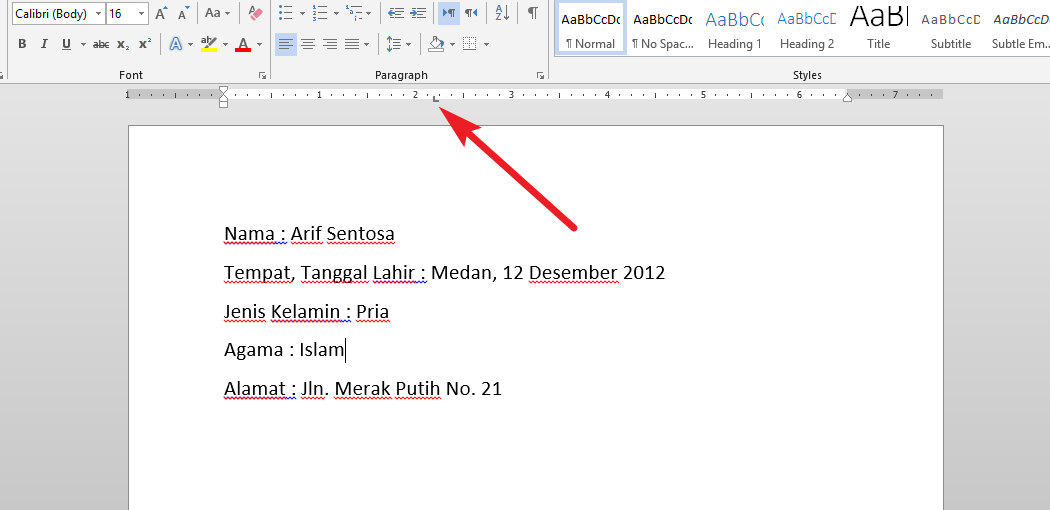
- Pada ruler (penggaris) di bagian atas jendela Word, klik pada posisi yang Anda inginkan untuk titik dua. Ini akan menambahkan tab stop. Jika ruler tidak terlihat, aktifkan melalui menu View > Ruler.
- Letakkan kursor tepat sebelum titik dua pada baris pertama.
- Tekan tombol Tab. Titik dua akan berpindah ke posisi tab stop yang telah Anda tentukan.
- Ulangi langkah 4 untuk setiap baris yang perlu diratakan.
-
Kelebihan:
- Hasilnya lebih konsisten daripada menggunakan spasi.
- Mudah disesuaikan jika Anda perlu mengubah posisi titik dua.
- Lebih efisien untuk daftar atau format yang panjang.
-
Kekurangan:
- Memerlukan sedikit pemahaman tentang tabulasi.
- Perlu mengatur tab stop secara manual.
Metode Terbaik: Menggunakan Tabel
Menggunakan tabel adalah cara terbaik untuk meratakan titik dua karena memberikan hasil yang paling rapi, konsisten, dan mudah dikelola.
-
Langkah-langkah:
- Sorot teks yang akan dijadikan daftar dengan titik dua.
- Klik Insert > Table > Convert Text to Table.
- Pada kotak dialog yang muncul, atur:
- Number of columns: 2
- Separate text at: Other (dan masukkan titik dua)
- Klik OK. Word akan membuat tabel dengan dua kolom, di mana kolom pertama berisi teks sebelum titik dua dan kolom kedua berisi teks setelah titik dua.
- Klik kanan pada tabel, lalu pilih Table Properties.
- Pada tab Columns, atur Preferred width untuk kolom pertama sesuai kebutuhan Anda.
- Pada tab Table, klik Borders and Shading.
- Pada tab Borders, pilih Setting: None untuk menghilangkan garis tabel.
- Klik OK untuk menutup semua kotak dialog.
-
Kelebihan:
- Hasilnya paling rapi dan konsisten.
- Mudah dikelola dan disesuaikan.
- Dapat digunakan untuk format yang kompleks.
- Garis tabel dapat dihilangkan sehingga tidak terlihat seperti tabel.
-
Kekurangan:
- Memerlukan beberapa langkah tambahan dibandingkan metode lain.
- Mungkin terasa sedikit rumit bagi pemula.
Tips Tambahan
- Gunakan Font Monospace: Font monospace (seperti Courier New atau Consolas) memiliki lebar karakter yang sama, sehingga memudahkan perataan dengan spasi atau tabulasi. Namun, font ini mungkin kurang cocok untuk dokumen formal.
- Periksa Ulang: Setelah meratakan titik dua, selalu periksa ulang untuk memastikan semuanya terlihat rapi dan konsisten.
- Gunakan Style: Jika Anda sering menggunakan format tertentu dengan titik dua, buatlah style untuk format tersebut. Ini akan menghemat waktu dan memastikan konsistensi di seluruh dokumen.
- Manfaatkan Fitur Find and Replace: Jika Anda perlu meratakan titik dua di seluruh dokumen, gunakan fitur Find and Replace untuk mengganti spasi atau tab yang tidak konsisten dengan tab yang benar.
- Perhatikan Alignment: Pastikan teks setelah titik dua memiliki alignment yang tepat (biasanya rata kiri).
Studi Kasus
Berikut adalah beberapa contoh penggunaan metode-metode di atas dalam situasi nyata:
- Daftar Riwayat Hidup (CV): Gunakan tabel untuk meratakan titik dua pada bagian seperti "Pengalaman Kerja", "Pendidikan", dan "Keterampilan".
- Laporan Keuangan: Gunakan tabel untuk meratakan titik dua pada bagian seperti "Pendapatan", "Biaya", dan "Laba Rugi".
- Surat Lamaran Kerja: Gunakan tabel untuk meratakan titik dua pada bagian seperti "Alamat", "Nomor Telepon", dan "Email".
- Proposal Proyek: Gunakan tabulasi untuk meratakan titik dua pada bagian seperti "Tujuan Proyek", "Ruang Lingkup", dan "Anggaran".
Kesimpulan
Meratakan titik dua adalah detail kecil yang dapat membuat perbedaan besar dalam tampilan profesional sebuah dokumen. Dengan menggunakan metode yang tepat, Anda dapat memastikan bahwa dokumen Anda terlihat rapi, teratur, dan mudah dibaca.
Meskipun metode spasi adalah yang paling sederhana, metode tabel adalah yang paling direkomendasikan karena memberikan hasil yang paling konsisten dan mudah dikelola. Pilihlah metode yang paling sesuai dengan kebutuhan dan preferensi Anda, dan jangan ragu untuk bereksperimen dengan berbagai fitur Microsoft Word untuk mencapai hasil yang optimal. Dengan sedikit latihan dan perhatian terhadap detail, Anda akan dapat membuat dokumen yang tidak hanya informatif tetapi juga estetis dan profesional.