Panduan Lengkap Mencetak Dokumen Word di Laptop
Pendahuluan
Microsoft Word adalah perangkat lunak pengolah kata yang paling banyak digunakan di dunia. Kemampuannya untuk membuat dokumen profesional, laporan, surat, dan berbagai jenis tulisan lainnya menjadikannya alat yang sangat penting bagi pelajar, profesional, dan pengguna umum. Salah satu fungsi dasar yang paling sering digunakan dalam Word adalah mencetak dokumen. Artikel ini akan memberikan panduan lengkap tentang cara mencetak dokumen Word di laptop, mulai dari persiapan awal hingga mengatasi masalah umum yang mungkin timbul.
Daftar Isi
- Persiapan Sebelum Mencetak
- Memastikan Printer Terhubung dan Siap
- Memeriksa Tinta atau Toner
- Memuat Kertas yang Sesuai
- Mencetak Dokumen Word
- Mengakses Fungsi Print
- Mengatur Opsi Cetak
- Memilih Printer
- Menentukan Jumlah Salinan
- Memilih Halaman yang Akan Dicetak
- Mengatur Orientasi dan Ukuran Kertas
- Mengatur Margin
- Mencetak Beberapa Halaman per Lembar
- Mengatur Skala
- Mencetak Dokumen
- Tips dan Trik Mencetak Dokumen Word
- Mencetak dalam Warna atau Hitam Putih
- Mencetak Dokumen dengan Komentar
- Mencetak Dokumen dengan Tanda Markup
- Mencetak Amplop dan Label
- Menggunakan Fitur Print Preview
- Mengatasi Masalah Umum Saat Mencetak
- Printer Tidak Merespon
- Kualitas Cetakan Buruk
- Dokumen Tidak Tercetak dengan Benar
- Masalah dengan Driver Printer
- Kesimpulan
1. Persiapan Sebelum Mencetak
Sebelum Anda mulai mencetak dokumen Word, ada beberapa langkah persiapan yang perlu dilakukan untuk memastikan proses pencetakan berjalan lancar dan menghasilkan hasil yang optimal.
-
Memastikan Printer Terhubung dan Siap
Langkah pertama adalah memastikan bahwa printer Anda terhubung dengan benar ke laptop Anda. Printer dapat terhubung melalui kabel USB atau melalui jaringan Wi-Fi.
- Koneksi USB: Pastikan kabel USB terpasang dengan benar ke port USB di laptop dan printer. Laptop biasanya akan secara otomatis mendeteksi printer yang terhubung. Jika tidak, Anda mungkin perlu menginstal driver printer secara manual.
- Koneksi Wi-Fi: Jika printer Anda terhubung melalui Wi-Fi, pastikan printer dan laptop Anda terhubung ke jaringan Wi-Fi yang sama. Anda mungkin perlu memasukkan kata sandi Wi-Fi untuk menghubungkan printer ke jaringan. Setelah terhubung, Anda perlu menambahkan printer ke daftar printer di laptop Anda. Caranya bervariasi tergantung pada sistem operasi yang Anda gunakan.
Setelah printer terhubung, pastikan printer dalam keadaan "Siap" atau "Idle". Indikator ini biasanya ditampilkan pada layar printer atau di pengaturan printer di laptop Anda.
-
Memeriksa Tinta atau Toner
Pastikan tinta atau toner di printer Anda cukup untuk mencetak dokumen. Jika tinta atau toner hampir habis, kualitas cetakan akan menurun atau printer mungkin tidak dapat mencetak sama sekali.
- Periksa Level Tinta/Toner: Sebagian besar printer modern dilengkapi dengan fitur untuk memeriksa level tinta atau toner. Anda dapat mengakses fitur ini melalui layar printer atau melalui perangkat lunak printer yang terinstal di laptop Anda.
- Ganti Tinta/Toner Jika Perlu: Jika level tinta atau toner rendah, segera ganti dengan yang baru. Gunakan tinta atau toner yang direkomendasikan oleh produsen printer untuk hasil terbaik dan untuk mencegah kerusakan pada printer.
-
Memuat Kertas yang Sesuai
Pastikan Anda memuat kertas yang sesuai dengan jenis dokumen yang akan Anda cetak. Gunakan kertas berkualitas baik untuk hasil cetakan yang tajam dan jelas.
- Jenis Kertas: Pilih jenis kertas yang sesuai dengan kebutuhan Anda. Kertas HVS standar cocok untuk sebagian besar dokumen sehari-hari. Kertas foto cocok untuk mencetak foto dengan kualitas tinggi. Kertas khusus seperti kertas glossy atau kertas matte dapat digunakan untuk keperluan tertentu.
- Ukuran Kertas: Pastikan ukuran kertas yang Anda muat di printer sesuai dengan ukuran kertas yang Anda atur di Microsoft Word. Ukuran kertas yang umum digunakan adalah A4, Letter, dan Legal.
- Jumlah Kertas: Muat kertas secukupnya di baki printer. Jangan memuat terlalu banyak kertas karena dapat menyebabkan kertas macet.
2. Mencetak Dokumen Word
Setelah semua persiapan selesai, Anda dapat mulai mencetak dokumen Word Anda.
-
Mengakses Fungsi Print
Ada beberapa cara untuk mengakses fungsi print di Microsoft Word:
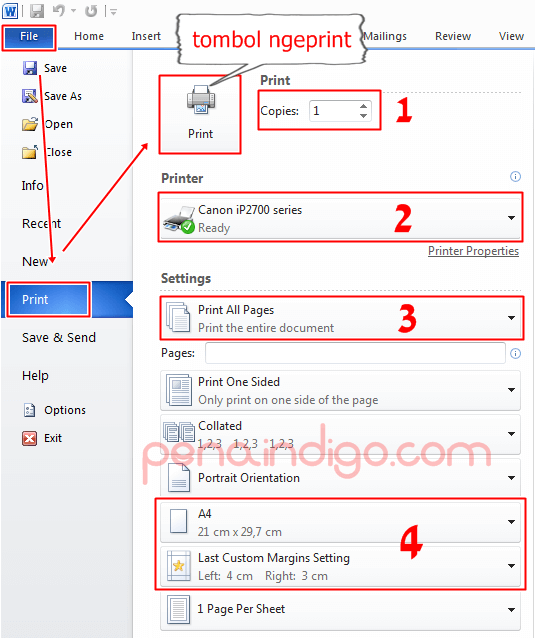
- Menu File: Klik pada menu "File" di pojok kiri atas jendela Word, lalu pilih "Print".
- Tombol Cepat: Tekan kombinasi tombol "Ctrl + P" (Windows) atau "Command + P" (Mac).
- Ikon Print: Cari ikon print di toolbar akses cepat (jika ada) dan klik ikon tersebut.
-
Mengatur Opsi Cetak
Setelah Anda mengakses fungsi print, Anda akan melihat jendela pengaturan cetak. Di sini, Anda dapat mengatur berbagai opsi cetak sesuai dengan kebutuhan Anda.
- Memilih Printer: Pilih printer yang ingin Anda gunakan dari daftar printer yang tersedia. Jika printer Anda tidak terdaftar, pastikan printer terhubung dengan benar dan driver printer telah terinstal.
- Menentukan Jumlah Salinan: Masukkan jumlah salinan yang ingin Anda cetak.
- Memilih Halaman yang Akan Dicetak: Anda dapat memilih untuk mencetak semua halaman, halaman saat ini, atau rentang halaman tertentu.
- Semua Halaman: Pilih opsi "Print All Pages" untuk mencetak seluruh dokumen.
- Halaman Saat Ini: Pilih opsi "Print Current Page" untuk mencetak hanya halaman yang sedang Anda lihat.
- Rentang Halaman: Pilih opsi "Print Custom Range" dan masukkan nomor halaman yang ingin Anda cetak. Misalnya, "1-3" untuk mencetak halaman 1 hingga 3, atau "1, 3, 5" untuk mencetak halaman 1, 3, dan 5.
- Mengatur Orientasi dan Ukuran Kertas: Pilih orientasi (potret atau lanskap) dan ukuran kertas yang sesuai dengan dokumen Anda.
- Orientasi: Pilih "Portrait" untuk orientasi vertikal atau "Landscape" untuk orientasi horizontal.
- Ukuran Kertas: Pilih ukuran kertas yang sesuai dari daftar ukuran yang tersedia, seperti A4, Letter, atau Legal.
- Mengatur Margin: Anda dapat mengatur margin (jarak antara tepi kertas dan teks) di jendela pengaturan cetak atau di pengaturan tata letak halaman di Word.
- Mencetak Beberapa Halaman per Lembar: Opsi ini memungkinkan Anda mencetak beberapa halaman dokumen pada satu lembar kertas. Ini berguna untuk menghemat kertas atau membuat handout.
- Pilih opsi "Pages Per Sheet" dan pilih jumlah halaman yang ingin Anda cetak per lembar (misalnya, 2, 4, 6, atau 8).
- Mengatur Skala: Anda dapat mengatur skala dokumen untuk memperbesar atau memperkecil ukuran cetakan. Ini berguna jika dokumen Anda tidak sesuai dengan ukuran kertas yang Anda gunakan.
- Pilih opsi "Scaling" dan pilih persentase skala yang Anda inginkan (misalnya, 100% untuk ukuran normal, 50% untuk memperkecil menjadi setengah ukuran).
-
Mencetak Dokumen
Setelah Anda mengatur semua opsi cetak sesuai dengan kebutuhan Anda, klik tombol "Print" untuk memulai proses pencetakan. Printer akan mulai mencetak dokumen Anda. Tunggu hingga proses pencetakan selesai sebelum mengambil dokumen dari printer.
3. Tips dan Trik Mencetak Dokumen Word
Berikut adalah beberapa tips dan trik tambahan untuk mencetak dokumen Word dengan lebih efektif:
- Mencetak dalam Warna atau Hitam Putih: Jika printer Anda mendukung pencetakan warna, Anda dapat memilih untuk mencetak dokumen dalam warna atau hitam putih. Pilih opsi "Color" atau "Black & White" di jendela pengaturan cetak.
- Mencetak Dokumen dengan Komentar: Jika dokumen Anda berisi komentar, Anda dapat memilih untuk mencetak komentar bersama dengan dokumen. Pilih opsi "Print Markup" di jendela pengaturan cetak.
- Mencetak Dokumen dengan Tanda Markup: Jika dokumen Anda berisi tanda markup seperti coretan atau sorotan, Anda dapat memilih untuk mencetak tanda markup tersebut. Pilih opsi "Print Markup" di jendela pengaturan cetak.
- Mencetak Amplop dan Label: Microsoft Word memiliki fitur untuk mencetak amplop dan label. Anda dapat mengakses fitur ini melalui menu "Mailings" di Word.
- Menggunakan Fitur Print Preview: Sebelum mencetak dokumen, selalu gunakan fitur "Print Preview" untuk melihat tampilan dokumen yang akan dicetak. Ini memungkinkan Anda untuk memeriksa tata letak, margin, dan opsi cetak lainnya sebelum menghabiskan tinta dan kertas.
4. Mengatasi Masalah Umum Saat Mencetak
Meskipun proses pencetakan biasanya berjalan lancar, terkadang Anda mungkin mengalami masalah. Berikut adalah beberapa masalah umum yang mungkin timbul dan cara mengatasinya:
- Printer Tidak Merespon:
- Pastikan printer terhubung dengan benar ke laptop Anda.
- Pastikan printer dalam keadaan "Siap" atau "Idle".
- Restart printer dan laptop Anda.
- Periksa kabel USB atau koneksi Wi-Fi.
- Pastikan driver printer telah terinstal dengan benar.
- Kualitas Cetakan Buruk:
- Periksa level tinta atau toner.
- Bersihkan kepala cetak printer.
- Gunakan kertas berkualitas baik.
- Pastikan Anda memilih opsi cetak yang sesuai (misalnya, "Best" atau "High Quality").
- Dokumen Tidak Tercetak dengan Benar:
- Periksa pengaturan cetak (orientasi, ukuran kertas, margin).
- Pastikan tidak ada kesalahan format di dokumen Anda.
- Coba cetak dokumen lain untuk memastikan masalahnya bukan pada dokumen tersebut.
- Masalah dengan Driver Printer:
- Unduh dan instal driver printer terbaru dari situs web produsen printer.
- Coba hapus dan instal ulang driver printer.
5. Kesimpulan
Mencetak dokumen Word di laptop adalah tugas yang mudah jika Anda mengikuti langkah-langkah yang benar. Dengan persiapan yang tepat dan pemahaman tentang opsi cetak yang tersedia, Anda dapat menghasilkan dokumen cetak yang profesional dan berkualitas tinggi. Jika Anda mengalami masalah, jangan ragu untuk mencari bantuan online atau menghubungi dukungan teknis produsen printer Anda. Dengan panduan ini, Anda seharusnya dapat mencetak dokumen Word dengan lancar dan efisien.