


Disiarkan oleh AKTN Dharma Bhakti Agus – Artikel seputar memperbaiki layout berubah pada windows word 2013 bisa anda temukan disini. Pernahkah Anda mengalami dokumen Word 2013 yang tampilannya berantakan secara tiba-tiba? Masalah ini sering terjadi ketika file dibuka di perangkat lain atau setelah proses instalasi ulang sistem. Artikel ini akan membahas solusi praktis untuk mengembalikan tata letak dokumen agar rapi kembali.
Perubahan layout biasanya dipicu oleh perbedaan pengaturan halaman, font, atau versi aplikasi. Dengan memahami penyebab utamanya, Anda bisa mencegah masalah serupa muncul di masa depan. Berikut adalah langkah-langkah yang dapat Anda terapkan langsung.
1. Periksa Pengaturan Halaman dan Margin
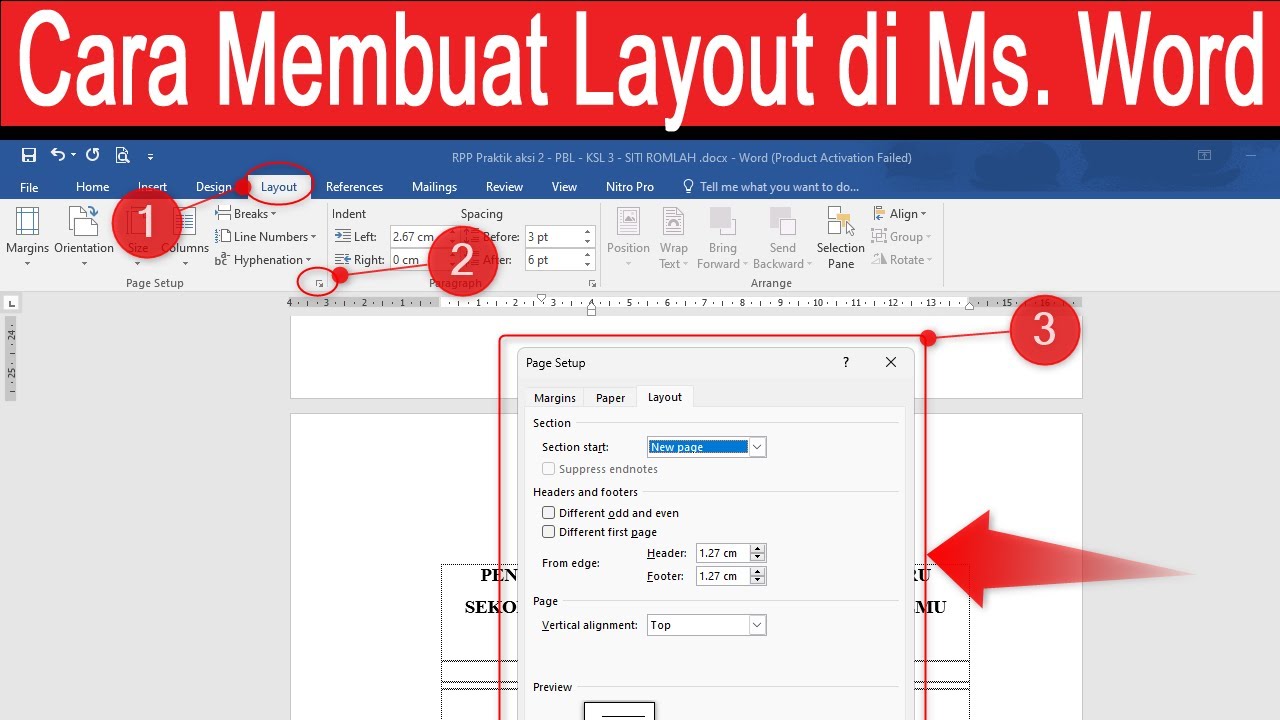
Langkah pertama adalah memastikan ukuran kertas dan margin sesuai dengan dokumen asli. Klik tab Layout, lalu pilih Margins dan pastikan menggunakan opsi Normal atau custom yang diinginkan.
Jika dokumen terlihat melebar atau terpotong, periksa juga orientasi halaman apakah Portrait atau Landscape. Perbedaan orientasi sering menjadi penyebab utama layout berubah saat file dipindahkan antar perangkat.
Cara Mengatur Ulang Ukuran Halaman
Buka tab Layout lalu klik Size dan pilih ukuran kertas yang tepat, misalnya A4 atau Letter. Pastikan juga pengaturan kolom tidak berubah dengan memeriksa menu Columns.
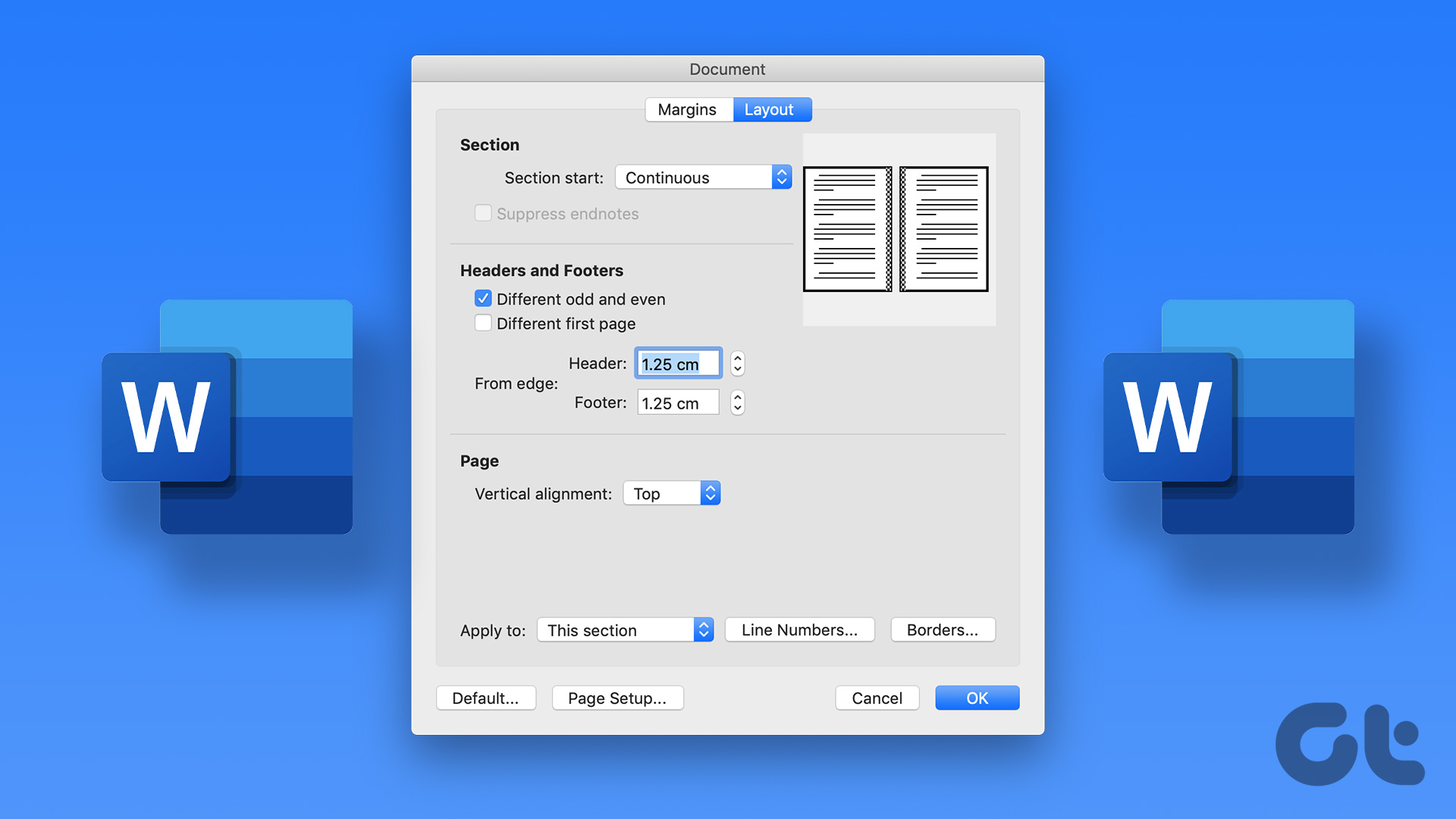
Jangan lupa untuk menyimpan pengaturan ini sebagai default agar dokumen baru selalu menggunakan format yang sama. Caranya klik Set as Default pada dialog Page Setup.
2. Periksa Gaya Font dan Paragraf
Font yang tidak tersedia di perangkat lain akan digantikan otomatis oleh Word, sehingga mengubah spasi dan posisi teks. Gunakan font standar seperti Calibri atau Arial untuk meminimalkan risiko ini.
Periksa juga pengaturan paragraf dengan membuka dialog Paragraph melalui menu Home. Pastikan spasi sebelum dan sesudah paragraf tidak terlalu besar, serta alignment menggunakan rata kiri atau justify sesuai kebutuhan.
Mengatasi Gaya Heading yang Berubah
Kadang heading berubah ukuran atau warna karena style template tidak terbaca. Klik kanan pada heading lalu pilih Modify untuk menyesuaikan format secara manual.
Jika banyak heading bermasalah, gunakan panel Styles di sisi kanan untuk mereset semua gaya ke default. Ini akan mengembalikan konsistensi tampilan seluruh dokumen.
3. Nonaktifkan Fitur AutoCorrect dan AutoFormat
Fitur otomatis Word 2013 sering mengubah teks atau spasi tanpa sepengetahuan Anda. Buka File lalu Options dan pilih Proofing, kemudian klik AutoCorrect Options.
Pada tab AutoFormat As You Type, matikan opsi yang mengganti tanda kutip, garis, atau daftar otomatis. Fitur ini memang membantu, tetapi bisa merusak layout jika terlalu agresif.
Menonaktifkan Penggantian Font Otomatis
Masih di menu yang sama, buka tab AutoFormat dan hilangkan centang pada semua opsi kecuali yang benar-benar diperlukan. Setelah itu klik OK untuk menyimpan perubahan.
Dengan menonaktifkan fitur ini, Anda memiliki kendali penuh atas tampilan dokumen tanpa intervensi otomatis yang tidak diinginkan.
4. Gunakan Mode Kompatibilitas dan Perbaikan File
Jika file berasal dari Word versi lama, buka dalam mode kompatibilitas untuk mencegah perubahan layout. Klik File lalu Info dan lihat apakah ada tombol Convert jika file dalam format .doc.
Untuk file yang korup atau rusak, gunakan fitur Open and Repair dengan memilih Open lalu klik panah di samping tombol Open. Pilih opsi Open and Repair agar Word memperbaiki kerusakan internal secara otomatis.
Mengubah Pengaturan Tampilan Dokumen
Kadang masalah hanya pada tampilan layar, bukan pada file aslinya. Ganti mode tampilan dari Print Layout ke Web Layout lalu kembali lagi untuk menyegarkan antarmuka.
Tekan Ctrl+Alt+F1 untuk membuka dialog Document Views dan pastikan opsi Draft atau Outline tidak aktif. Mode yang salah bisa membuat layout terlihat berubah padahal tidak.
5. Lakukan Reset Pengaturan Word
Jika semua cara di atas gagal, reset pengaturan Word ke kondisi awal bisa menjadi solusi terakhir. Tutup semua dokumen, lalu tekan Windows+R dan ketik regedit untuk membuka Registry Editor.
Hati-hati saat menggunakan registry karena bisa mempengaruhi seluruh sistem. Cari folder HKEY_CURRENT_USERSoftwareMicrosoftOffice15.0Word lalu hapus subfolder Data. Word akan membuat ulang pengaturan default saat dibuka kembali.
Alternatif yang lebih aman adalah menggunakan fitur Repair dari Control Panel. Buka Programs and Features, pilih Microsoft Office, lalu klik Change dan pilih Quick Repair.
Kesimpulan
Memperbaiki layout berubah pada Word 2013 membutuhkan pemeriksaan bertahap dari pengaturan halaman hingga fitur otomatis. Mulailah dengan langkah termudah seperti memeriksa margin dan font, lalu lanjutkan ke pengaturan yang lebih kompleks.
Dengan mengikuti panduan ini, dokumen Anda akan kembali rapi dan siap digunakan tanpa gangguan visual. Jangan lupa untuk selalu menyimpan file dalam format .docx agar kompatibilitas tetap terjaga.

[…] ms word 2016 berubah di window 10 bisa anda temukan disini. Pengguna Windows 10 sering menemukan ikon dokumen MS Word 2016 tiba-tiba berubah menjadi gambar standar atau simbol lain. Perubahan ini dapat […]
[…] pembaruan Windows yang tidak […]