

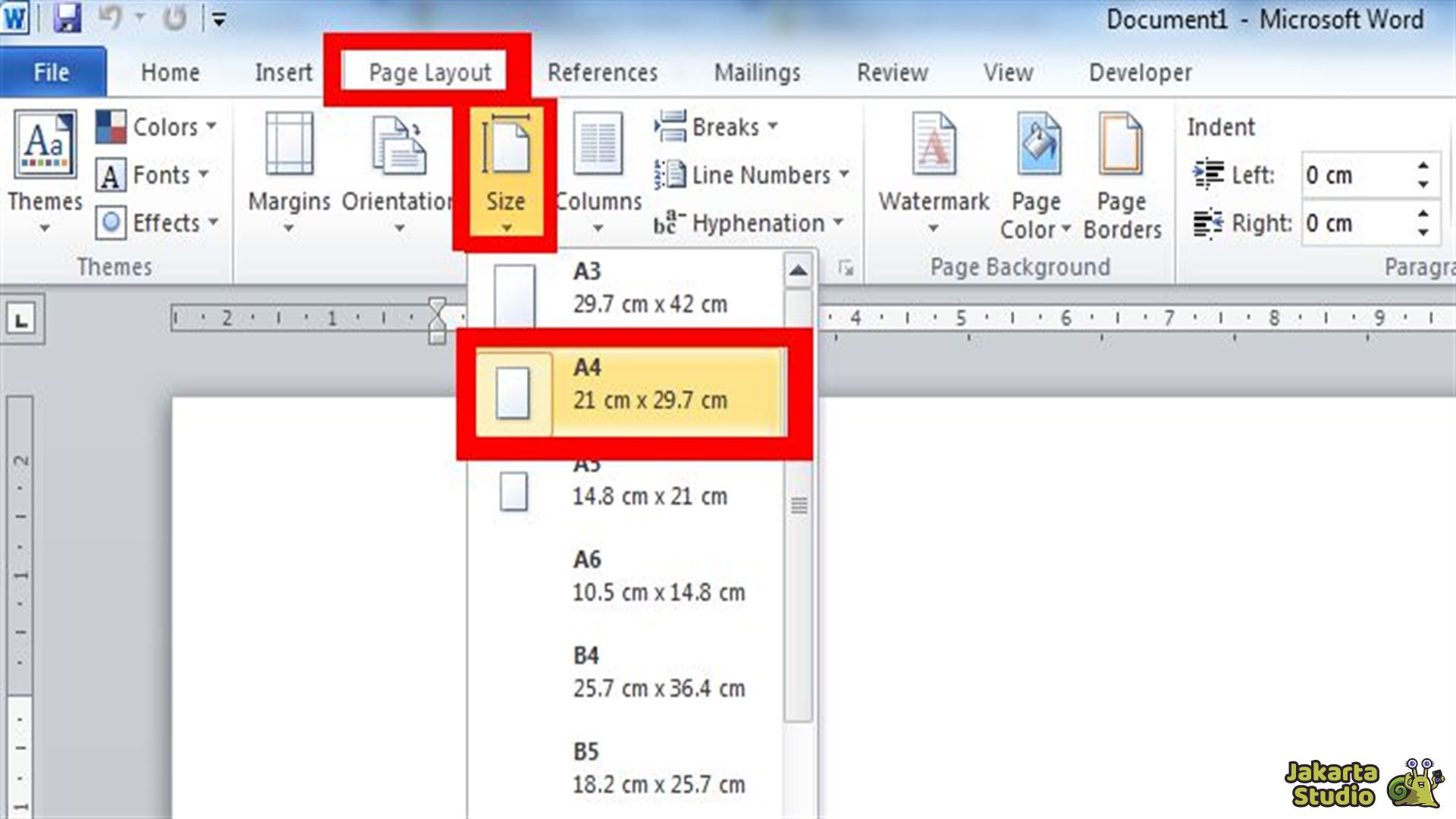

Disiarkan oleh AKTN Dharma Bhakti Agus – Artikel seputar mengapa ukuran word bisa berubah bisa anda temukan disini. Pernahkah Anda mengalami dokumen Word yang tiba-tiba berubah ukuran font atau spasi tanpa sebab yang jelas? Masalah ini sering terjadi dan bisa membuat pekerjaan Anda berantakan. Artikel ini akan membahas berbagai penyebab mengapa ukuran word bisa berubah serta solusi praktis untuk mengatasinya.
Penyebab Umum Perubahan Ukuran Word
Salah satu penyebab paling sering adalah pengaturan zoom yang tidak sengaja berubah. Ketika Anda menekan tombol Ctrl sambil menggulir mouse, ukuran tampilan dokumen bisa membesar atau mengecil secara drastis.
Selain itu, perubahan ukuran font juga bisa terjadi karena format dokumen yang tidak konsisten. Jika Anda menyalin teks dari sumber lain, gaya bawaan dari sumber tersebut sering kali terbawa dan mengubah tampilan keseluruhan.
Pengaruh Format Default dan Style
Word memiliki style default yang mengatur tampilan teks seperti Normal, Heading, dan lainnya. Jika style ini berubah, seluruh dokumen yang menggunakan style tersebut ikut berubah ukuran hurufnya.
Pengguna sering kali tidak sadar bahwa mereka telah mengubah style default saat melakukan pengeditan. Perubahan kecil seperti menebalkan teks atau mengubah warna bisa mempengaruhi style secara global.
Faktor Tampilan vs Ukuran Sebenarnya
Penting untuk membedakan antara ukuran tampilan di layar dan ukuran font yang sebenarnya. Zoom hanya mengubah tampilan visual, bukan ukuran font yang tersimpan dalam dokumen.
Jika ukuran font terlihat berubah saat dicetak, kemungkinan besar masalahnya ada pada pengaturan halaman atau skala pencetakan. Periksa opsi print scaling untuk memastikan hasil cetak sesuai dengan yang diinginkan.
Cara Mengatasi Perubahan Ukuran Word
Langkah pertama yang bisa Anda lakukan adalah menekan tombol Ctrl+0 untuk mengembalikan zoom ke 100 persen. Jika masalah berlanjut, periksa pengaturan font di bagian Home dan pastikan ukuran font yang dipilih konsisten.
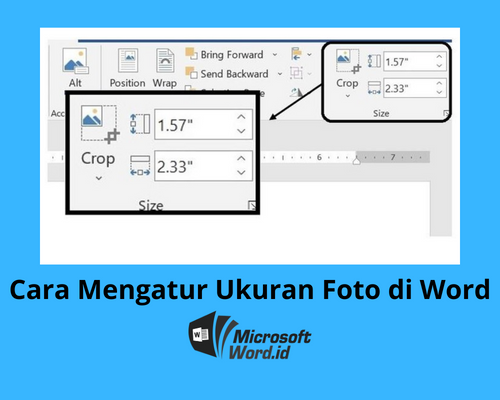
Untuk masalah style, Anda bisa mengklik kanan pada style Normal dan pilih Modify untuk mengatur ulang ukuran font default. Gunakan opsi Set as Default agar perubahan berlaku untuk semua dokumen baru.
Menggunakan Fitur Format Painter
Fitur Format Painter dapat membantu Anda menyalin format dari teks yang benar ke teks yang bermasalah. Caranya mudah: pilih teks dengan format yang diinginkan, klik ikon kuas, lalu seret ke teks yang ingin diubah.
Jika banyak bagian yang harus diperbaiki, gunakan fitur Clear Formatting untuk menghapus semua format yang tidak diinginkan. Setelah itu, terapkan kembali format yang benar secara manual.
Tips Mencegah Perubahan Ukuran di Masa Depan
Selalu gunakan style bawaan Word daripada mengubah format secara manual untuk setiap paragraf. Hal ini akan menjaga konsistensi dan memudahkan Anda saat ingin mengubah ukuran font secara keseluruhan.
Hindari menyalin teks dari internet atau dokumen lain tanpa membersihkan format terlebih dahulu. Gunakan opsi Paste Special dan pilih Keep Text Only untuk menghilangkan format bawaan sumber.
- Periksa pengaturan zoom secara rutin untuk memastikan tampilan dokumen normal.
- Simpan dokumen dalam format .docx agar semua pengaturan style tersimpan dengan baik.
- Gunakan fitur Compatibility Mode jika membuka dokumen dari versi Word yang lebih lama.
Kesimpulan
Perubahan ukuran word bisa disebabkan oleh banyak faktor, mulai dari zoom, style, hingga format yang tidak konsisten. Dengan memahami penyebabnya, Anda dapat mengambil langkah yang tepat untuk mengatasi masalah ini.
Terapkan tips di atas untuk menjaga dokumen Anda tetap rapi dan profesional. Jika masalah terus berlanjut, jangan ragu untuk memeriksa pengaturan lanjutan di Word atau berkonsultasi dengan forum pengguna.
