

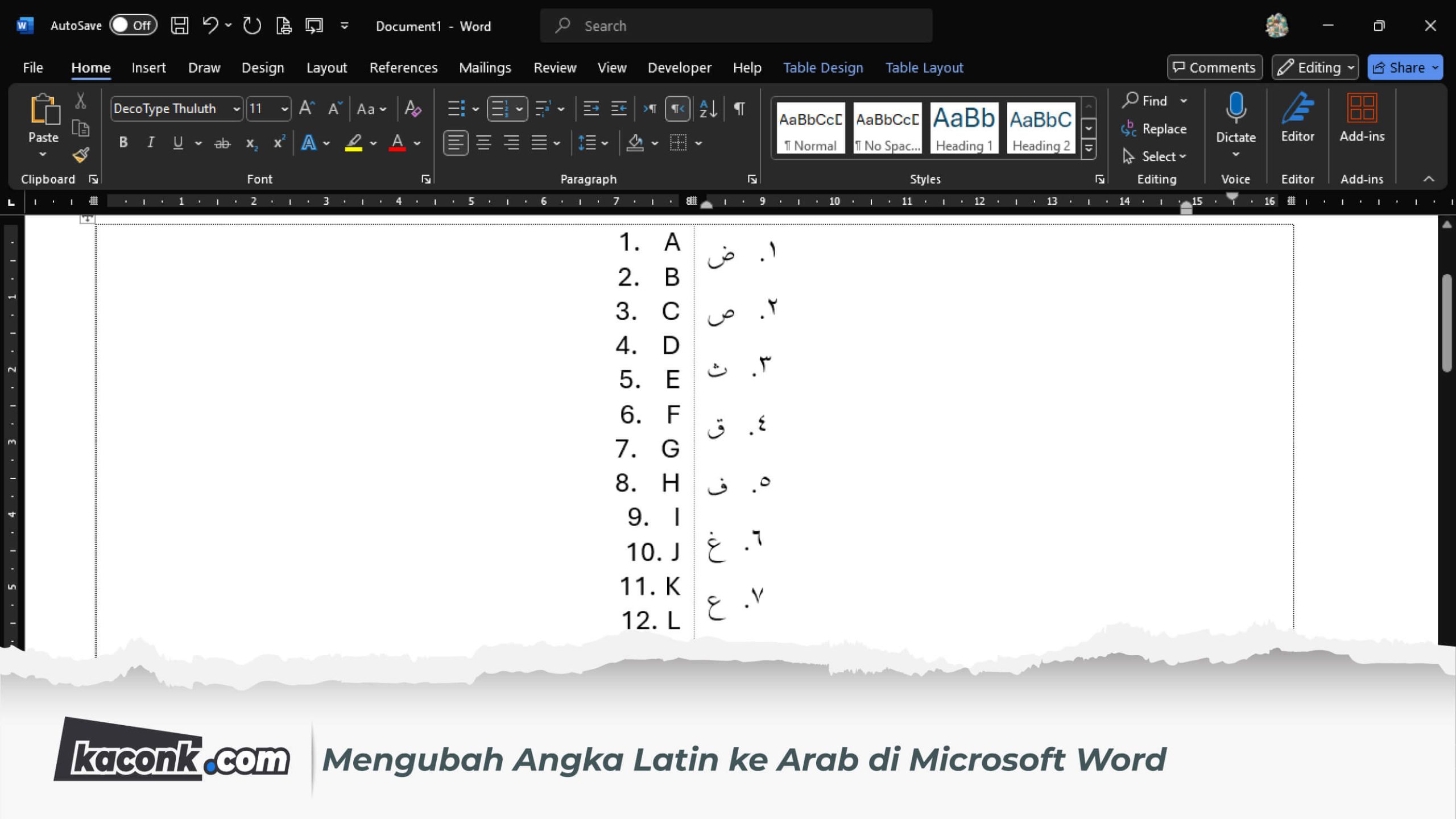

Disiarkan oleh AKTN Dharma Bhakti Agus – Artikel seputar mengapa angka berubah arab pada word bisa anda temukan disini. Pernahkah Anda mengetik angka di Microsoft Word dan tiba-tiba tampilannya berubah menjadi angka Arab atau Hindi? Masalah ini sering terjadi secara otomatis dan membuat dokumen terlihat tidak konsisten. Artikel ini akan membahas penyebab utama serta solusi praktis untuk mengembalikan angka menjadi format standar.
Penyebab Utama Angka Berubah Arab di Word
Perubahan angka menjadi format Arab biasanya dipicu oleh pengaturan bahasa pada sistem operasi atau aplikasi Word itu sendiri. Ketika bahasa keyboard atau bahasa tampilan diatur ke Arab, Word secara otomatis menyesuaikan format angka sesuai dengan preferensi regional tersebut.
Selain itu, fitur AutoCorrect atau pengaturan regional pada Windows juga dapat menjadi biang keladi. Jika Anda pernah menginstal paket bahasa Arab atau mengubah format regional, Word akan mengikuti pengaturan tersebut tanpa Anda sadari.
Peran Pengaturan Bahasa pada Sistem Operasi
Windows memiliki pengaturan regional yang menentukan format angka, tanggal, dan mata uang. Jika pengaturan ini diubah ke negara dengan aksara Arab seperti Arab Saudi atau Mesir, maka Word akan menggunakan angka Arab Timur.
Untuk memeriksanya, buka Control Panel lalu pilih Region atau Regional Format. Pastikan format yang dipilih adalah Indonesia atau English (United States) agar angka kembali normal.
Pengaruh Bahasa Keyboard dan Layout
Layout keyboard yang aktif juga memengaruhi cara Word menampilkan angka. Jika Anda menggunakan keyboard Arab meskipun hanya untuk sesaat, angka yang diketik akan mengikuti karakter Arab.
Solusinya adalah memastikan layout keyboard kembali ke English atau Indonesia melalui taskbar atau shortcut Alt+Shift. Perubahan ini biasanya langsung mengembalikan angka ke format standar.
Cara Mengatasi Angka Berubah Arab di Word
Ada beberapa metode yang bisa Anda lakukan untuk mengatasi masalah ini, mulai dari yang paling sederhana hingga pengaturan lanjutan. Berikut langkah-langkah yang direkomendasikan.
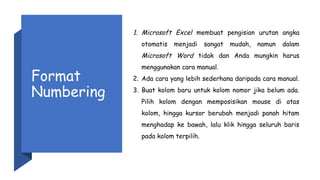
- Ganti bahasa tampilan Word melalui File > Options > Language dan pilih English atau Indonesian.
- Nonaktifkan fitur AutoCorrect yang terkait dengan angka Arab melalui Proofing > AutoCorrect Options.
- Ubah pengaturan regional Windows melalui Control Panel > Region > Administrative > Change system locale.
Menggunakan Fitur Lanjutan di Word
Jika cara di atas belum berhasil, Anda bisa menggunakan fitur Advanced di Word Options. Pada bagian Editing Options, hilangkan centang pada opsi yang berkaitan dengan konversi angka otomatis.
Selain itu, Anda juga dapat mengubah format angka melalui menu Insert > Symbol untuk mengganti manual, tetapi cara ini kurang efisien untuk dokumen panjang. Lebih baik perbaiki akar masalahnya.
Pencegahan Agar Angka Tidak Berubah Lagi
Setelah berhasil mengembalikan angka, penting untuk mencegah masalah ini terulang. Pastikan pengaturan bahasa di Word dan sistem operasi selalu konsisten.
Hindari mengganti layout keyboard ke bahasa Arab tanpa kebutuhan yang jelas. Jika Anda bekerja dengan dokumen bilingual, gunakan fitur Language Preferences untuk mengatur default bahasa secara permanen.
Tips Tambahan untuk Pengguna Word
Periksa juga pengaturan template dokumen Anda, karena template yang dibuat di komputer dengan bahasa Arab dapat membawa pengaturan tersebut ke perangkat lain. Selalu gunakan template standar dari Word.
Terakhir, lakukan pembaruan Microsoft Word secara rutin untuk mendapatkan perbaikan bug terkait format angka. Versi terbaru biasanya lebih stabil dalam menangani masalah regional.
Kesimpulan
Angka berubah Arab di Word adalah masalah umum yang disebabkan oleh pengaturan bahasa dan regional yang tidak disengaja. Dengan memahami penyebabnya, Anda dapat dengan mudah mengatasinya melalui pengaturan bahasa di Word atau Windows.
Jangan lupa untuk selalu memeriksa pengaturan default dan hindari perubahan layout keyboard yang tidak perlu. Dengan langkah pencegahan yang tepat, Anda tidak akan lagi mengalami masalah angka berubah Arab saat mengetik dokumen penting.

[…] perubahan visual ini sebenarnya adalah hal yang lumrah terjadi pada sistem operasi modern. Artikel ini akan mengupas tuntas alasan di balik perubahan tersebut serta cara mengatasinya. […]