

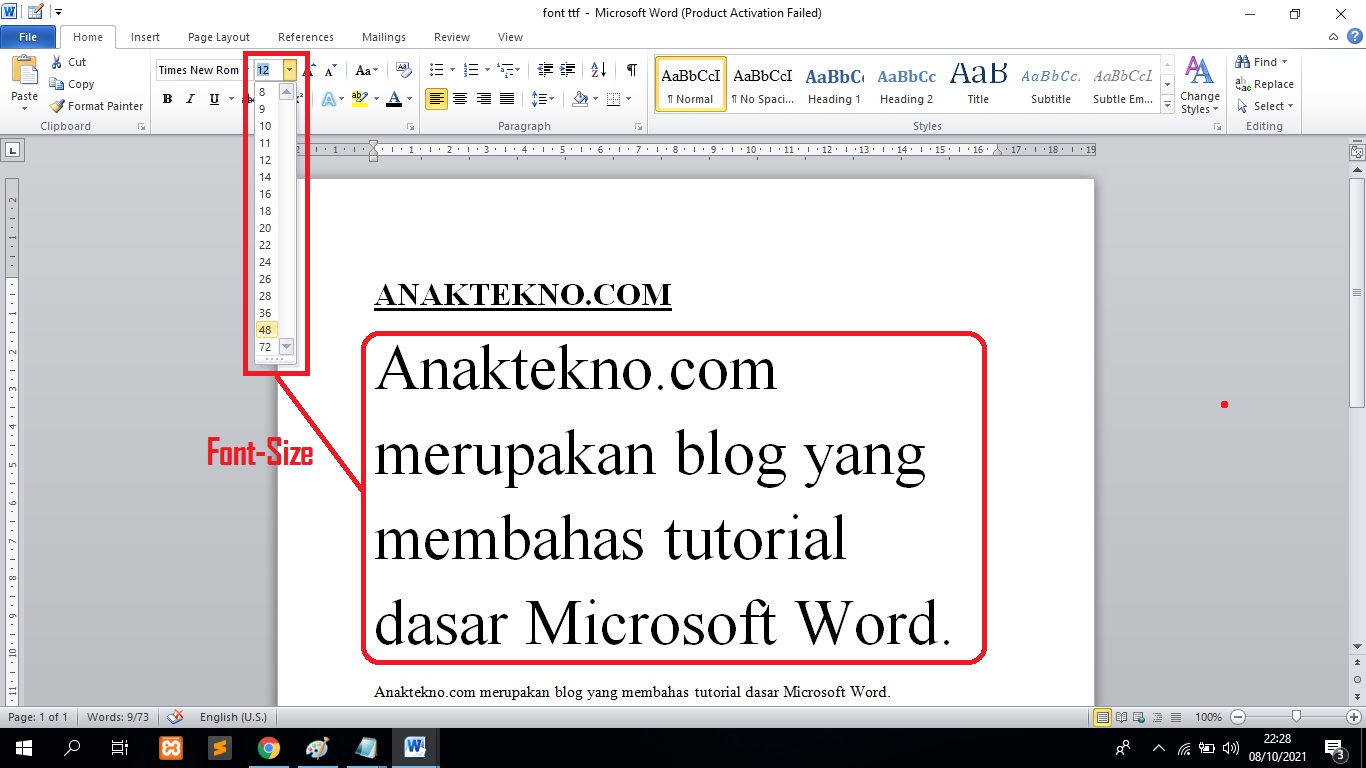

Disiarkan oleh AKTN Dharma Bhakti Agus – Artikel seputar mengapa tulisan di Word berubah bisa anda temukan disini. Pernahkah Anda mengetik dokumen penting lalu tiba-tiba format tulisan berubah sendiri? Masalah ini sangat umum terjadi dan sering membuat pengguna bingung. Artikel ini akan membahas penyebab utama mengapa tulisan di Word berubah serta solusi praktisnya.
Penyebab Utama Tulisan di Word Berubah Sendiri
Perubahan format yang terjadi secara otomatis biasanya disebabkan oleh pengaturan bawaan yang aktif. Fitur AutoFormat dan AutoCorrect sering menjadi biang kerok utama di balik perubahan ini.
Selain itu, ketidaksesuaian antara font yang dipilih dengan font yang tersedia di sistem juga memicu perubahan. Word akan mengganti font secara otomatis jika font asli tidak ditemukan.
Pengaruh Fitur AutoFormat
Fitur AutoFormat bekerja untuk merapikan teks secara otomatis sesuai aturan tertentu. Misalnya, tanda kutip lurus berubah menjadi tanda kutip melengkung atau garis bawah menjadi garis horizontal.
Anda bisa menonaktifkan fitur ini melalui menu File, lalu Options, dan pilih Proofing. Selanjutnya klik AutoCorrect Options untuk mengatur perilaku yang diinginkan.
Ketidakcocokan Font dan Tema
Jika Anda membuka dokumen yang dibuat di perangkat lain, font yang digunakan mungkin tidak terpasang di komputer Anda. Word akan mengganti font tersebut dengan font default seperti Calibri atau Arial.
Solusinya adalah dengan menginstal font yang diperlukan atau menggunakan fitur Embed Fonts saat menyimpan dokumen. Fitur ini memastikan font tetap tampil sama di perangkat lain.
Gangguan dari Add-in dan Template
Add-in atau plugin pihak ketiga yang terpasang di Word dapat mengganggu pengaturan format. Beberapa add-in tidak kompatibel dengan versi Word tertentu sehingga menyebabkan perubahan tak terduga.
Untuk mengatasinya, nonaktifkan semua add-in melalui menu File, Options, lalu Add-ins. Pilih COM Add-ins dan hapus centang pada semua add-in yang tidak diperlukan.
Template Normal.dotm yang rusak juga bisa menjadi penyebab. Template ini menyimpan pengaturan default dan jika korup, semua dokumen baru akan terpengaruh.
Memperbaiki Template Normal.dotm
Cara paling mudah adalah dengan mengganti nama file Normal.dotm menjadi Normal.old. Word akan membuat file baru yang bersih secara otomatis saat dibuka kembali.
Lokasi file ini biasanya berada di folder AppDataRoamingMicrosoftTemplates. Pastikan Anda menutup Word terlebih dahulu sebelum mengganti nama file tersebut.
Masalah dengan Pengaturan Bahasa dan Keyboard
Perubahan bahasa keyboard atau pengaturan proofing dapat menyebabkan karakter berubah secara tidak sengaja. Misalnya, menekan tombol tertentu dengan bahasa keyboard yang berbeda menghasilkan simbol aneh.
Periksa pengaturan bahasa di Windows dan pastikan bahasa input sesuai dengan yang Anda gunakan. Anda juga bisa menonaktifkan fitur switch keyboard otomatis di pengaturan Language.
Selain itu, fitur Replace Text As You Type di AutoCorrect bisa mengganti kata tertentu dengan kata lain. Jika Anda mengetik singkatan, Word mungkin mengubahnya menjadi frasa yang tidak diinginkan.
Cara Efektif Mencegah Perubahan Format
Langkah pertama adalah mematikan semua fitur otomatis yang tidak Anda butuhkan. Buka File, Options, Proofing, lalu AutoCorrect Options untuk menyesuaikan pengaturan.
Gunakan gaya (styles) yang konsisten untuk setiap bagian dokumen. Jangan memformat manual setiap paragraf karena akan sulit dikendalikan jika terjadi perubahan.
Selalu gunakan fitur Save As dengan format .docx untuk menjaga kompatibilitas. Hindari menyimpan dalam format .rtf atau .txt karena dapat menghilangkan format yang ada.
Menggunakan Fitur Protect Document
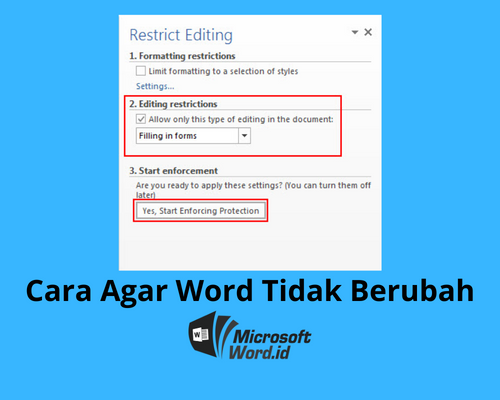
Jika dokumen akan dibagikan ke banyak orang, aktifkan fitur Protect Document untuk membatasi pengeditan. Anda bisa mengunci bagian tertentu agar tidak bisa diubah oleh penerima.
Pilih Review, lalu Restrict Editing, dan atur izin yang diinginkan. Ini sangat berguna untuk mencegah perubahan format yang tidak disengaja oleh pengguna lain.
Kesimpulan
Mengetahui mengapa tulisan di Word berubah adalah kunci untuk mengatasi masalah ini dengan cepat. Dengan memahami penyebab seperti AutoFormat, font, add-in, dan template, Anda bisa mengambil langkah pencegahan yang tepat.
Terapkan solusi yang telah dijelaskan agar dokumen Anda tetap rapi dan profesional. Jika masalah berlanjut, pertimbangkan untuk memperbarui Word ke versi terbaru atau menghubungi dukungan Microsoft.

[…] oleh AKTN Dharma Bhakti Agus – Artikel seputar huruf quraa berubah di word bisa anda temukan disini. Menulis dokumen penting seringkali terhambat oleh kendala teknis yang […]
[…] mengapa heading pada word berubah Sendirian? […]