


Disiarkan oleh AKTN Dharma Bhakti Agus – Artikel seputar huruf berubah ketika export dari word ke pdf bisa anda temukan disini. Mengonversi dokumen Word ke PDF sering dianggap simpel, namun seringkali muncul masalah huruf berubah ketika export dari word ke pdf. Perubahan ini dapat mengganggu tampilan profesional dokumen Anda. Artikel ini membahas penyebab, solusi, dan langkah praktis untuk menghindarinya.
Penyebab Umum Huruf Berubah Saat Export
Salah satu faktor utama adalah ketidakcocokan font antara Microsoft Word dan pembaca PDF. Font yang tidak ter‑embed dapat digantikan oleh font default pada sistem tujuan. Hal ini menyebabkan karakter tampil berbeda atau bahkan tidak terbaca.
Selain itu, setting konversi yang tidak tepat pada aplikasi PDF dapat memaksa substitusi font. Penggunaan mode compress atau rasterisasi gambar teks juga dapat memicu perubahan bentuk huruf. Memahami pengaturan ini penting untuk mencegah masalah.
Cara Mengatasi Masalah Font
Langkah pertama adalah memastikan semua font yang dipakai di dokumen Word ter‑embed sebelum proses export. Pilihan “Embed fonts in the file” dapat ditemukan pada menu Options di Word. Dengan cara ini, PDF akan menyertakan data font secara lengkap.
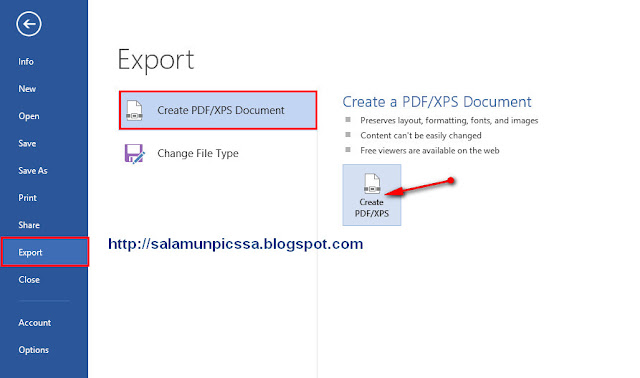
Kedua, gunakan printer virtual PDF yang mendukung embed font secara default, seperti Adobe PDF atau PDFCreator. Pastikan opsi “High‑quality print” diaktifkan untuk menjaga resolusi teks. Pengaturan ini biasanya berada di tab Preferences.
Daftar 7 Langkah Praktis Mengatasi Huruf Berubah
- Periksa kompatibilitas font: gunakan font standar seperti Arial, Times New Roman, atau Calibri yang umum tersedia di semua sistem.
- Aktifkan embed font di Word: buka File → Options → Save, centang “Embed fonts in the file”.
- Gunakan printer PDF terpercaya: pilih Adobe PDF atau alternatif yang mendukung embed otomatis.
- Sesuaikan setting konversi: nonaktifkan opsi “Compress text” untuk menghindari rasterisasi.
- Uji hasil PDF pada perangkat lain: buka file di beberapa viewer untuk memastikan konsistensi.
- Update driver printer virtual: pastikan versi terbaru terpasang untuk mengurangi bug.
- Jika masalah tetap muncul, konversi melalui layanan online yang menjamin embed font, namun periksa kebijakan privasi terlebih dahulu.
Tips Tambahan untuk Konsistensi Dokumen
Selalu simpan dokumen dalam format .docx sebelum melakukan export, karena format lama .doc dapat memicu masalah kompatibilitas font. Format .docx menyimpan informasi font dengan lebih akurat.
Jika Anda bekerja dalam tim, buat standar tipografi bersama dan sertakan file font dalam paket proyek. Hal ini memudahkan semua anggota tim mengakses font yang sama saat mengedit atau mencetak dokumen.
Pengaruh Versi Software Terhadap Hasil Export
Versi terbaru Microsoft Word biasanya menyertakan perbaikan pada modul embed font, sehingga mengurangi risiko huruf berubah. Menggunakan versi lama dapat meningkatkan kemungkinan bug pada proses export.
Pembaca PDF juga mengalami evolusi; Adobe Acrobat Reader terbaru memperbaiki interpretasi font yang di‑embed. Pastikan Anda selalu memperbarui aplikasi untuk mendapatkan dukungan terbaik.
Kesimpulan
Mengatasi huruf berubah ketika export dari word ke pdf memerlukan kombinasi pengaturan font, pilihan printer virtual, dan pemeliharaan versi software yang up‑to‑date. Dengan mengikuti langkah‑langkah praktis yang telah dijabarkan, Anda dapat mempertahankan tampilan dokumen yang konsisten.
Jangan lupa untuk selalu melakukan pengecekan akhir pada file PDF sebelum dibagikan, sehingga setiap penerima melihat dokumen dengan kualitas yang sama seperti yang Anda harapkan.
