


Disiarkan oleh AKTN Dharma Bhakti Agus – Artikel seputar mengapa file file word tidak bisa diubah ke pdf bisa anda temukan disini. Mengubah dokumen Word menjadi PDF adalah kebutuhan umum, tetapi sering kali muncul kendala yang membuat proses ini gagal. Masalah ini bisa terjadi karena berbagai faktor, mulai dari pengaturan aplikasi hingga kondisi file itu sendiri. Artikel ini akan membahas penyebab utama dan solusi efektif untuk mengatasi masalah tersebut.
Penyebab Umum File Word Gagal Dikonversi ke PDF
Ada beberapa alasan teknis yang sering menjadi biang keladi kegagalan konversi dari format Word ke PDF. Salah satu yang paling umum adalah penggunaan versi Microsoft Office yang sudah usang atau tidak kompatibel dengan sistem operasi. Selain itu, file Word yang rusak atau memiliki elemen kompleks seperti makro juga dapat menghambat proses ekspor.
Masalah lain yang sering muncul adalah karena file tersebut sedang dikunci oleh proses lain, misalnya sedang dibuka di aplikasi lain atau disimpan di lokasi yang tidak memiliki izin menulis. Jika Anda menggunakan aplikasi pihak ketiga untuk konversi, kemungkinan besar terjadi konflik pengaturan atau lisensi yang kedaluwarsa.
Peran Pengaturan Regional dan Bahasa
Pengaturan regional pada sistem operasi juga dapat memengaruhi proses konversi, terutama jika format tanggal atau angka tidak sesuai. Beberapa pengguna melaporkan bahwa mengubah format regional menjadi Inggris sementara dapat membantu menyelesaikan masalah.
Namun, ini bukanlah solusi permanen dan sebaiknya hanya digunakan sebagai langkah sementara. Lebih baik periksa pembaruan sistem dan pastikan semua komponen Office berjalan dengan benar.
Solusi Langkah Demi Langkah untuk Mengatasi Konversi Gagal
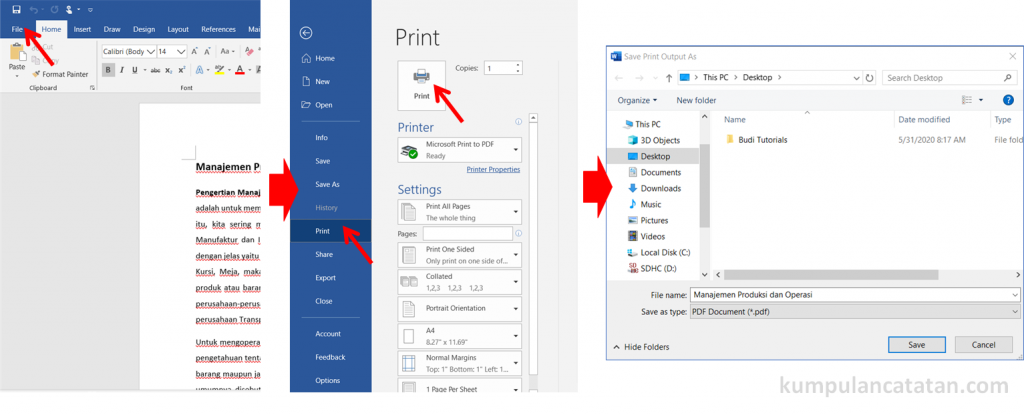
Jika Anda mengalami masalah ini, ada beberapa langkah yang bisa dicoba secara berurutan. Pertama, pastikan file Word tidak sedang dibuka di aplikasi lain dan tutup semua program yang mungkin menggunakan file tersebut. Kedua, coba gunakan fitur “Save As” atau “Export” langsung dari Microsoft Word, bukan melalui menu print.
- Perbarui Microsoft Office ke versi terbaru melalui Windows Update atau pembaruan otomatis.
- Periksa izin folder tujuan penyimpanan file PDF, pastikan Anda memiliki hak akses penuh.
- Nonaktifkan sementara add-in atau makro yang berjalan di Word melalui menu File > Options > Add-ins.
- Salin konten dokumen ke file Word baru dan coba konversi lagi untuk menghindari kerusakan file.
Menggunakan Alat Online sebagai Alternatif
Jika cara di atas tidak berhasil, Anda bisa memanfaatkan layanan konversi online gratis seperti Smallpdf atau ILovePDF. Layanan ini biasanya mendukung berbagai format dan tidak memerlukan instalasi perangkat lunak tambahan.
Namun, perlu diingat bahwa mengunggah dokumen pribadi ke layanan online memiliki risiko keamanan. Pastikan Anda hanya menggunakan layanan tepercaya dan tidak mengunggah dokumen yang bersifat rahasia.
Mengatasi Masalah dengan Memperbaiki File Word yang Rusak
Kerusakan pada file Word adalah penyebab paling umum yang sering diabaikan. Untuk memperbaikinya, buka file tersebut lalu pilih File > Open, dan klik panah di samping tombol Open untuk memilih “Open and Repair”. Fitur ini akan mencoba memperbaiki struktur file yang bermasalah.
Jika cara ini tidak berhasil, gunakan aplikasi pihak ketiga seperti Recovery Toolbox for Word yang dirancang khusus untuk memulihkan file yang korup. Setelah file berhasil diperbaiki, simpan dalam format baru dan lakukan konversi ulang.
Pentingnya Menjaga Ukuran File Tetap Wajar
File Word yang terlalu besar, misalnya berisi banyak gambar resolusi tinggi, juga bisa menyebabkan kegagalan konversi. Kompres gambar di dalam dokumen dengan cara klik kanan pada gambar, pilih Format Picture, lalu pilih opsi kompresi.
Alternatifnya, Anda bisa membagi dokumen menjadi beberapa bagian yang lebih kecil sebelum mengonversinya. Ini akan mengurangi beban pemrosesan dan meningkatkan peluang keberhasilan.
Kesimpulan
Kegagalan mengubah file Word menjadi PDF bisa disebabkan oleh banyak hal, mulai dari masalah perangkat lunak hingga kerusakan file. Dengan mengikuti langkah-langkah di atas, Anda dapat mengidentifikasi penyebab spesifik dan menemukan solusi yang tepat.
Selalu perbarui perangkat lunak dan cadangkan dokumen penting untuk menghindari kehilangan data. Jika semua cara gagal, jangan ragu untuk menggunakan alat konversi alternatif atau konsultasikan dengan profesional IT.
