


Disiarkan oleh AKTN Dharma Bhakti Agus – Artikel seputar huruf diubah menjadi kapital ms word bisa anda temukan disini. mengelola dokumen teks dalam jumlah besar sering kali menimbulkan masalah terkait penggunaan huruf kapital yang tidak konsisten. Microsoft Word menyediakan fitur canggih untuk mengatasi kendala pengetikan ini tanpa harus menghapus teks satu per satu.
Anda tidak perlu lagi merasa lelah karena harus menekan tombol tombol shift secara berulang kali. Teknologi perangkat lunak ini memungkinkan perubahan format secara instan hanya dengan beberapa klik saja.
Metode Cepat Menggunakan Pintasan Keyboard
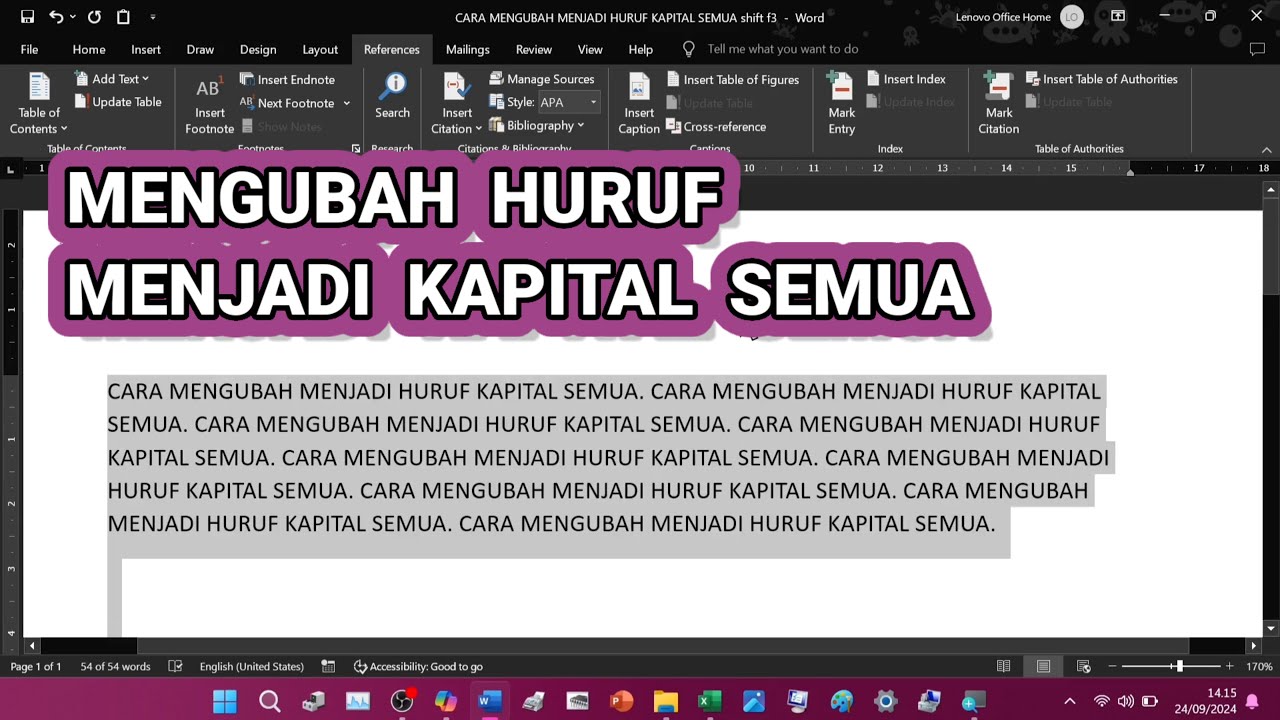
Cara paling efisien untuk mengubah huruf diubah menjadi kapital ms word adalah dengan memanfaatkan kombinasi tombol pada papan ketik. Metode ini sangat berguna bagi para profesional yang mengutamakan kecepatan kerja saat menyusun laporan.
Anda cukup memblok bagian teks yang ingin diubah formatnya terlebih dahulu. Setelah itu, tekan tombol Shift dan Function bersamaan dengan tombol F3 secara berurutan.
Tekan kombinasi tersebut secara berulang untuk melihat berbagai variasi perubahan format yang tersedia. Anda bisa beralih antara huruf kecil, huruf besar di awal kata, hingga huruf kapital semua.
Menggunakan Menu Change Case di Ribbon Word
Jika Anda lebih suka menggunakan navigasi visual, menu Change Case adalah solusi yang sangat praktis. Fitur ini terletak pada tab Home di bagian atas layar perangkat lunasi Anda.
Pilihan Format Huruf yang Tersedia
Di dalam menu tersebut, terdapat beberapa pilihan format yang dapat disesuaikan dengan kebutuhan dokumen. Setiap pilihan memiliki fungsi spesifik untuk kerapihan tulisan Anda.
- Sentence case untuk mengubah huruf kapital hanya pada awal kalimat saja.
- lowercase untuk mengubah seluruh teks menjadi huruf kecil secara merata.
- UPPERCASE untuk mengubah seluruh teks menjadi huruf kapital semua.
- Capitalize Each Word untuk membuat setiap awal kata menjadi huruf besar.
- tOGGLE cASE untuk membalikkan kondisi huruf yang sudah ada.
Pilihan ini memungkinkan Anda untuk memperbaiki kesalahan pengetikan secara massal dalam waktu singkat. Hal ini sangat membantu saat Anda harus memeriksa dokumen yang sangat panjang.
Tips Mengatur Format Huruf Secara Otomatis
Selain cara manual, Anda juga bisa mengatur agar sistem secara otomatis mengenali awal kalimat. Fitur AutoCorrect pada pengaturan Word dapat membantu meminimalkan kesalahan pengetikan sejak awal.
Pastikan opsi kapitalisasi otomatis telah diaktifkan di dalam menu pengaturan bahasa. Dengan begitu, setiap kali Anda memulai kalimat baru, sistem akan langsung menyesuaikannya.
Langkah ini sangat efektif untuk menjaga konsistensi dokumen tanpa perlu banyak intervensi manual. Anda dapat fokus pada isi tulisan daripada teknis penulisan huruf.
Mengatasi Masalah Format yang Tidak Konsisten
Kadang kala, menyalin teks dari internet akan membawa format yang berantakan ke dalam dokumen Anda. Hal ini sering menyebabkan masalah saat kita ingin mengubah huruf diubah menjadi kapital ms word secara menyeluruh.
Solusi terbaik adalah dengan menghapus format asli terlebih dahulu sebelum melakukan perubahan kapitalisasi. Gunakan fitur Clear All Formatting untuk mengembalikan teks ke setelan dasar.
Setelah teks bersih dari format asing, barulah Anda terapkan perintah perubahan huruf kapital. Langkah ini menjamin hasil akhir dokumen terlihat lebih profesional dan rapi.
Kesimpulan
Menguasai teknik mengubah huruf diubah menjadi kapital ms word akan meningkatkan produktivitas kerja Anda secara signifikan. Baik menggunakan pintasan keyboard maupun menu navigasi, semua cara ini dirancang untuk memudahkan pengguna.
Mulailah menerapkan teknik ini agar proses penyusunan dokumen menjadi lebih cepat dan akurat. Dokumen yang tertata rapi akan memberikan kesan profesional kepada siapa pun yang membacanya.
