

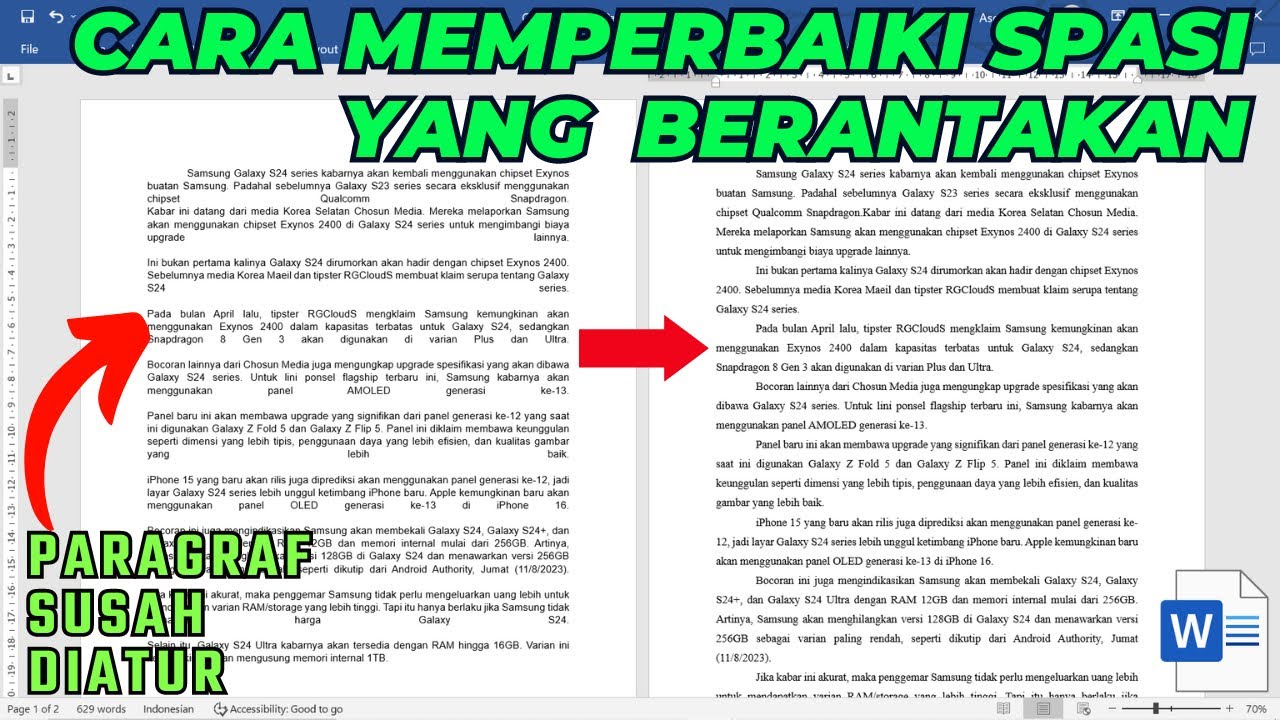

Disiarkan oleh AKTN Dharma Bhakti Agus – Artikel seputar mengapa format Word berubah tidak ada spasi bisa anda temukan disini. Pernahkah Anda mengetik dokumen di Microsoft Word tiba-tiba semua kata menjadi rapat tanpa spasi? masalah ini sering muncul secara mendadak dan membuat dokumen sulit dibaca. Artikel ini akan membahas penyebab utama dan solusi praktis untuk mengembalikan format Word yang normal.
Penyebab Utama Format Word Berubah Tidak Ada Spasi
Masalah spasi hilang di Word umumnya disebabkan oleh pengaturan tersembunyi yang tidak sengaja aktif. Salah satu penyebab paling umum adalah mode tampilan yang menampilkan karakter tersembunyi seperti titik tengah atau simbol pilcrow.
Pengguna sering kali menekan kombinasi tombol tertentu tanpa sadar, sehingga fitur show/hide formatting ikut aktif. Selain itu, kerusakan pada file dokumen atau template Normal.dotm juga bisa memicu perubahan format secara global.
Kesalahan Pengaturan Bahasa dan Keyboard
Perubahan tata letak keyboard dari bahasa Indonesia ke bahasa lain juga dapat menyebabkan spasi tidak terdeteksi. Jika keyboard beralih ke mode tertentu, karakter spasi bisa berubah menjadi karakter lain yang tidak terlihat.
Pastikan Anda memeriksa indikator bahasa di taskbar Windows. Klik ikon bahasa dan pilih kembali pengaturan yang benar agar spasi berfungsi normal.
Solusi Cepat Mengembalikan Spasi di Word
Langkah pertama yang bisa Anda coba adalah menekan tombol Ctrl+Shift+8 secara bersamaan untuk menampilkan atau menyembunyikan tanda pemformatan. Jika spasi terlihat sebagai titik, maka itu hanya indikator visual, bukan masalah sebenarnya.
Jika spasi benar-benar hilang dan kata menyambung, gunakan fitur Find and Replace untuk mencari karakter spasi yang mungkin berubah menjadi karakter tak terlihat.
Menggunakan Fitur Find and Replace
Buka kotak dialog Find and Replace dengan menekan Ctrl+H. Pada kolom Find what, ketik karakter yang mencurigakan, lalu pada Replace with, ketik spasi biasa dengan menekan tombol spasi sekali.
Klik Replace All untuk mengganti semua karakter yang salah secara otomatis. Cara ini efektif jika hanya sebagian dokumen yang bermasalah.
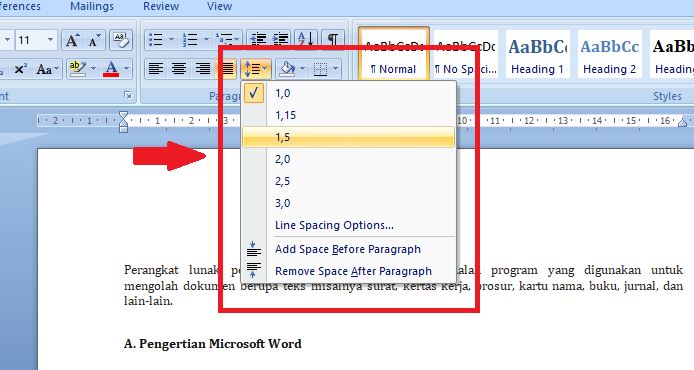
Memperbaiki Kerusakan File dan Template Word
Jika masalah terjadi di semua dokumen baru, kemungkinan besar file template Normal.dotm mengalami kerusakan. Anda dapat mereset template dengan menutup Word lalu mencari file tersebut di folder AppData.
Ganti nama file Normal.dotm menjadi Normal.old, lalu buka kembali Word. Program akan membuat template baru dengan pengaturan default yang bersih.
Memeriksa Opsi Lanjutan Word
Buka menu File, lalu pilih Opsi dan masuk ke bagian Lanjutan. Gulir ke bawah hingga menemukan pengaturan tata letak dan pastikan opsi kompatibilitas tidak mengubah spasi.
Periksa juga bagian Tampilan dan pastikan kotak centang untuk spasi tidak dicentang secara tidak sengaja. Simpan perubahan dan restart Word untuk melihat hasilnya.
Mencegah Masalah Spasi Hilang di Masa Depan
Selalu periksa mode tampilan dokumen sebelum mulai mengetik untuk menghindari kejutan format. Biasakan menyimpan dokumen secara berkala agar perubahan yang tidak diinginkan bisa dipulihkan.
Hindari menekan tombol pintas secara acak, terutama kombinasi yang melibatkan tombol Ctrl dan Shift. Jika Anda sering menggunakan Word, pelajari pintasan dasar agar tidak terjadi kesalahan yang sama.
Kesimpulan
Masalah mengapa format Word berubah tidak ada spasi biasanya berasal dari pengaturan tampilan atau kerusakan template. Dengan mengikuti langkah-langkah di atas, Anda dapat mengembalikan spasi dan mencegahnya terulang kembali.
Pastikan untuk selalu memeriksa pengaturan bahasa dan template secara berkala agar dokumen tetap rapi dan profesional. Jika masalah berlanjut, pertimbangkan untuk memperbaiki instalasi Office atau berkonsultasi dengan teknisi.

[…] Bhakti Agus – Artikel seputar huruf diubah menjadi kapital ms word bisa anda temukan disini. mengelola dokumen teks dalam jumlah besar sering kali menimbulkan masalah terkait penggunaan huruf kapital yang tidak […]