

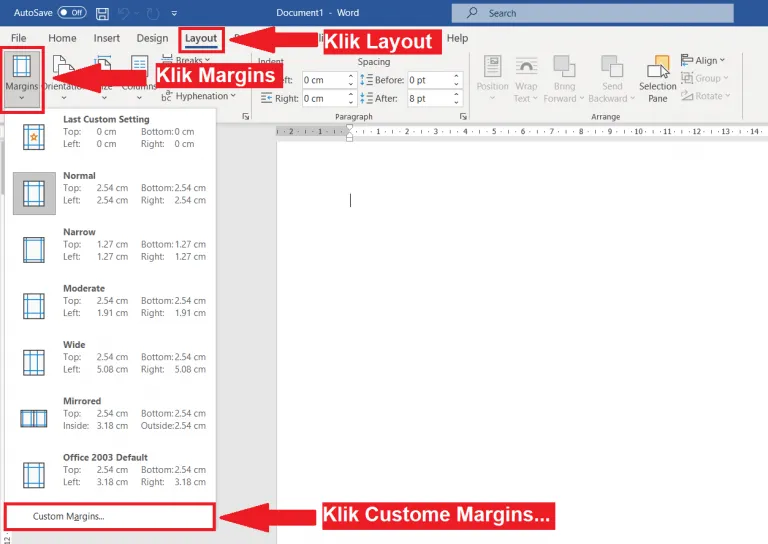

Disiarkan oleh AKTN Dharma Bhakti Agus – Artikel seputar mengapa microfoft word saya marginnya tidak bisa di ubah bisa anda temukan disini. Pernahkah Anda mengalami masalah di mana margin Microsoft Word tidak bisa diubah meskipun sudah mencoba berbagai cara? Masalah ini sering terjadi dan dapat mengganggu pekerjaan Anda, terutama saat menyusun dokumen resmi atau skripsi. Artikel ini akan membahas penyebab utama serta solusi praktis untuk mengatasi masalah tersebut.
Penyebab Umum margin tidak bisa diubah
Ada beberapa faktor yang menyebabkan margin di Microsoft Word terkunci atau tidak responsif terhadap perubahan. Salah satu penyebab paling umum adalah dokumen yang dilindungi dengan fitur pembatasan pengeditan. Fitur ini sengaja dirancang untuk mencegah pengguna mengubah format tertentu, termasuk margin.
Selain itu, penggunaan template yang terkunci juga bisa menjadi biang keladi. Template tersebut mungkin memiliki pengaturan bawaan yang mengunci margin sehingga Anda tidak bisa mengubahnya secara bebas.
Periksa Pengaturan Perlindungan Dokumen
Langkah pertama yang harus Anda lakukan adalah memeriksa apakah dokumen memiliki perlindungan aktif. Buka tab Review di menu utama Microsoft Word, lalu cari opsi Restrict Editing. Jika panel tersebut menunjukkan bahwa pengeditan dibatasi, Anda perlu menghentikan perlindungan tersebut.
Untuk menghentikan perlindungan, klik tombol Stop Protection dan masukkan password jika diminta. Setelah itu, coba ubah margin kembali melalui tab Layout atau Page Setup.
Solusi Saat Margin Tetap Tidak Bisa Diubah
Jika perlindungan sudah dinonaktifkan tetapi masalah masih berlanjut, kemungkinan besar ada konflik dengan add-in atau pengaturan default program. Cobalah untuk memulai Word dalam mode aman dengan menekan tombol Ctrl sambil membuka aplikasi. Mode ini akan menonaktifkan semua add-in yang mungkin mengganggu fungsi pengaturan halaman.
Alternatif lain adalah dengan menyalin seluruh isi dokumen ke file baru. Caranya, buka dokumen baru, lalu salin konten lama dengan menekan Ctrl+A dan Ctrl+C, kemudian tempel ke dokumen baru dengan Ctrl+V. Setelah itu, coba ubah margin di file baru tersebut.
Menggunakan Fitur Reset Margin
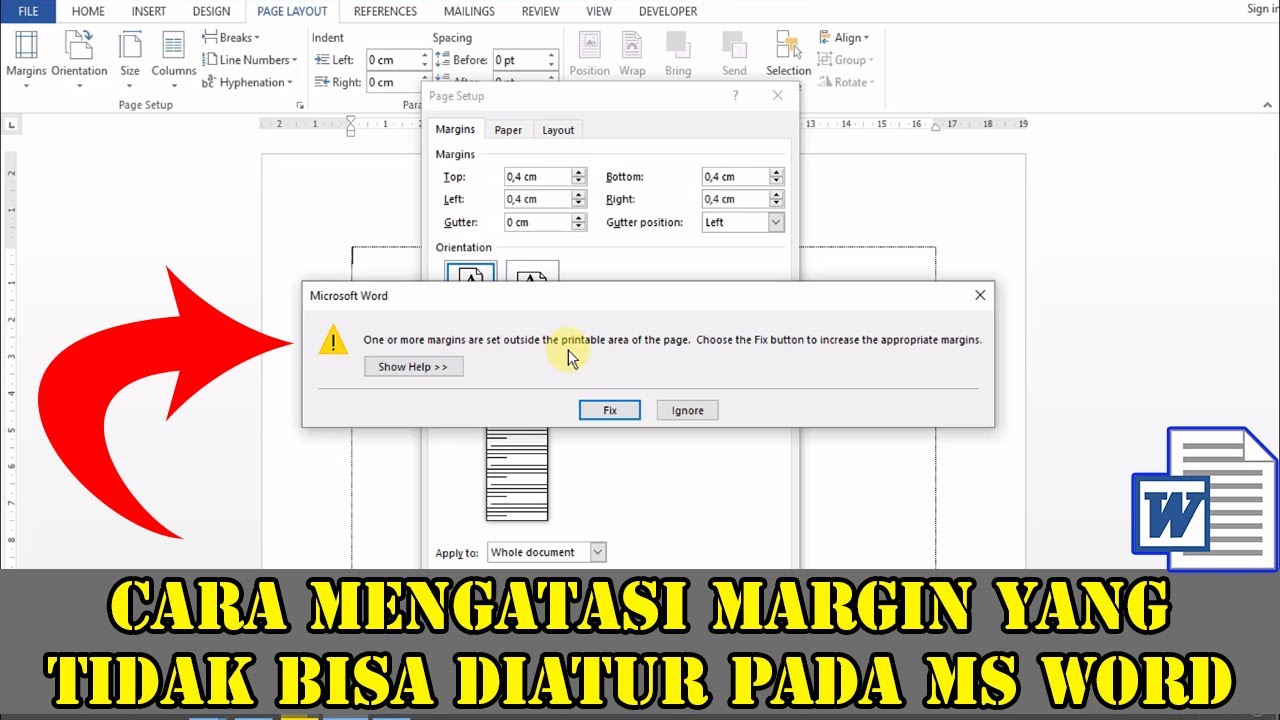
Microsoft Word menyediakan fitur untuk mengatur ulang margin ke nilai default. Anda dapat membuka dialog Page Setup dengan mengklik panah kecil di sudut kanan bawah grup Page Setup pada tab Layout. Di dalam dialog tersebut, pilih opsi Default dan konfirmasi untuk menyimpan perubahan.
Cara ini akan mengembalikan margin ke ukuran standar yang biasanya 1 inci di semua sisi. Setelah melakukan reset, Anda bisa mengatur margin sesuai kebutuhan tanpa hambatan.
Memperbaiki File yang Rusak
Dalam beberapa kasus, file dokumen yang rusak juga dapat menyebabkan margin tidak bisa diubah. Untuk mengatasinya, gunakan fitur Open and Repair yang tersedia di Microsoft Word. Klik File, lalu pilih Open, dan pilih file yang bermasalah.
Pada kotak dialog Open, klik panah di samping tombol Open dan pilih Open and Repair. Word akan mencoba memperbaiki kerusakan pada file tersebut, termasuk masalah pengaturan margin.
Perbarui Microsoft Word ke Versi Terbaru
Versi Microsoft Word yang sudah usang atau belum diperbarui bisa memiliki bug yang menyebabkan masalah ini. Pastikan Anda menginstal pembaruan terbaru melalui menu File, lalu Account, dan pilih Update Options. Pembaruan ini tidak hanya memperbaiki bug tetapi juga meningkatkan kinerja aplikasi.
Setelah memperbarui, restart komputer Anda dan buka kembali dokumen untuk melihat apakah masalah margin sudah teratasi. Jika belum, lanjutkan ke solusi berikutnya.
Menggunakan Registry Editor untuk Pengaturan Lanjutan
Untuk pengguna yang sudah mahir, masalah margin yang persisten bisa diatasi melalui Registry Editor. Namun, metode ini berisiko dan sebaiknya dilakukan dengan hati-hati karena kesalahan kecil dapat merusak sistem. Sebelum mencoba, buat backup registry terlebih dahulu.
Buka Registry Editor dengan mengetik regedit di kolom pencarian Windows, lalu navigasi ke HKEY_CURRENT_USERSoftwareMicrosoftOffice16.0WordOptions. Cari nilai bernama MarginLock atau sejenisnya, lalu hapus jika ada. Setelah itu, tutup editor dan buka kembali Word.
Kesimpulan
Masalah margin Microsoft Word yang tidak bisa diubah biasanya berasal dari perlindungan dokumen, template terkunci, atau file yang rusak. Dengan mengikuti langkah-langkah di atas, Anda dapat mengatasi masalah tersebut dengan mudah dan cepat.
Jika semua cara tidak berhasil, pertimbangkan untuk menginstal ulang Microsoft Word atau menghubungi dukungan teknis resmi. Pastikan untuk selalu menyimpan cadangan dokumen sebelum melakukan perubahan besar agar pekerjaan Anda tetap aman.
