


Disiarkan oleh AKTN Dharma Bhakti Agus – Artikel seputar mengatasi font arab berubah ketika di pindah ke word bisa anda temukan disini. Pernahkah Anda mengalami tulisan Arab yang berantakan atau berubah bentuk setelah disalin ke Microsoft Word? Masalah ini sangat umum terjadi, terutama bagi pelajar, mahasiswa, atau siapa pun yang sering mengerjakan dokumen berbahasa Arab. Artikel ini akan membahas penyebab utama dan solusi praktis untuk mengatasi font Arab berubah ketika dipindah ke Word.
Kenapa Tulisan Arab berubah di Word?
Penyebab paling umum adalah perbedaan sistem pengaturan teks antara aplikasi sumber dan Word. Teks Arab yang menggunakan fitur harakat atau tanda baca sering kehilangan format saat proses salin-tempel.
Word memiliki pengaturan bahasa dan font bawaan yang mungkin tidak mendukung jenis font Arab tertentu. Jika font di komputer Anda tidak terpasang lengkap, Word akan menggantinya dengan font lain yang tersedia.
Masalah RTL dan LTR
Arab ditulis dari kanan ke kiri (RTL), sedangkan Word sering kali default ke kiri ke kanan (LTR). Perbedaan arah ini membuat teks terlihat terbalik atau tersusun tidak sesuai.
Selain itu, karakter Arab memiliki bentuk yang berbeda tergantung posisinya di awal, tengah, atau akhir kata. Jika pengaturan ligatur tidak aktif, huruf-huruf akan terpisah dan tampak aneh.
Solusi Praktis Mengatasi Font Arab Berubah
Berikut adalah beberapa langkah yang bisa Anda lakukan untuk mencegah dan memperbaiki masalah tersebut. Langkah pertama adalah memastikan font Arab yang digunakan benar-benar terinstal di perangkat Anda.
- Gunakan font standar seperti Amiri, Scheherazade, atau Traditional Arabic yang sudah terpasang di Word.
- Salin teks menggunakan fitur Paste Special dan pilih opsi Keep Source Formatting atau Merge Formatting.
- Hindari menyalin dari PDF karena sering kali menyimpan kode tersembunyi yang mengganggu.
Menggunakan Paste Special
Setelah menyalin teks Arab, buka Word dan klik kanan pada area dokumen. Pilih opsi Paste Special dari menu yang muncul, lalu pilih Unformatted Text untuk menghilangkan format asal.
Jika teks sudah terlanjur berubah, blok seluruh teks dan ubah font-nya ke salah satu font Arab yang disarankan. Anda juga bisa mengatur ulang arah paragraf dengan menekan tombol RTL di menu Paragraph.
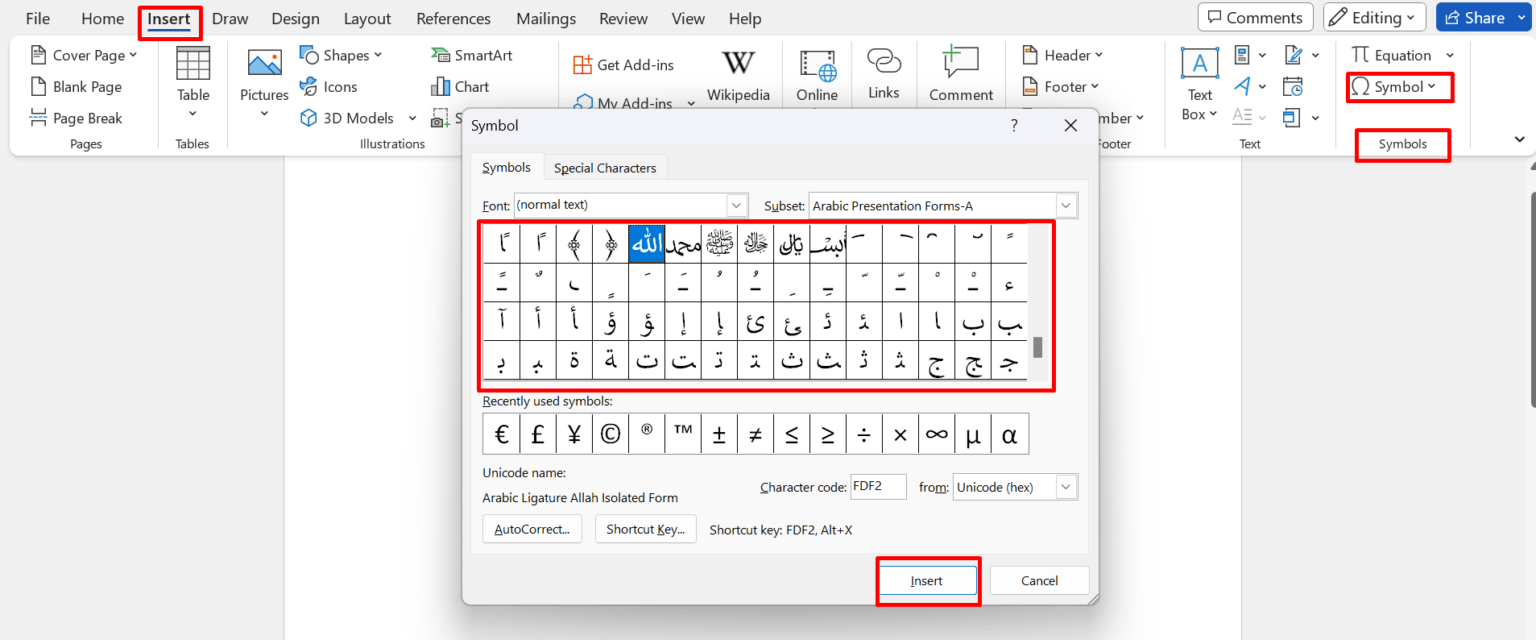
Mengatur Bahasa dan Keyboard di Word
Word memiliki pengaturan bahasa untuk dokumen yang bisa membantu mempertahankan format Arab. Buka menu Review lalu pilih Language dan atur bahasa proofing ke Arab.
Pastikan juga keyboard Anda sudah disetel ke bahasa Arab atau gunakan fitur Input Method Editor (IME) bawaan Windows. Ini membantu menjaga konsistensi saat mengetik langsung di Word.
Menonaktifkan Fitur AutoFormat
Fitur AutoFormat di Word sering mengubah tanda kutip atau tanda baca secara otomatis. Untuk teks Arab, fitur ini bisa merusak harakat atau tanda baca khusus, jadi sebaiknya dimatikan.
Buka File, lalu Options, pilih Proofing, dan klik AutoCorrect Options. Nonaktifkan opsi yang mengganti tanda kutip lurus dengan tanda kutip lengkung.
Menggunakan Aplikasi Pihak Ketiga
Jika masalah berlanjut, Anda bisa menggunakan editor teks Arab seperti Google Docs atau LibreOffice untuk menyisipkan teks. Setelah itu, salin dari aplikasi tersebut ke Word dengan format yang sudah bersih.
Alternatif lain adalah menggunakan konverter online untuk mengubah teks Arab menjadi format Unicode. Ini membantu menghindari kode font khusus yang tidak dikenali Word.
Kesimpulan
Masalah font Arab berubah ketika dipindah ke Word memang menjengkelkan, tetapi bisa diatasi dengan langkah sederhana. Kunci utamanya adalah menggunakan font yang tepat, mengatur arah teks, dan memanfaatkan fitur paste khusus.
Selalu periksa pengaturan bahasa dan font sebelum mulai mengetik dokumen Arab. Dengan menerapkan tips di atas, Anda bisa bekerja lebih efisien tanpa khawatir tulisan berantakan.
