


Disiarkan oleh AKTN Dharma Bhakti Agus – Artikel seputar mengatasi file word berubah menjadi exe bisa anda temukan disini. Pernahkah Anda mengalami situasi yang membingungkan ketika file Word yang seharusnya berformat .docx tiba-tiba berubah menjadi .exe? Masalah ini sering kali menandakan adanya infeksi malware atau virus yang menyamar sebagai dokumen penting. Jangan panik, karena ada beberapa langkah efektif yang bisa Anda lakukan untuk mengatasi dan memulihkan file Anda.
Apa Penyebab File Word Berubah Menjadi Exe?
Fenomena ini biasanya terjadi karena virus atau trojan yang mengubah ekstensi file dan menyembunyikan file asli Anda. Malware tersebut sering menyebar melalui lampiran email, unduhan dari situs tidak resmi, atau perangkat penyimpanan eksternal yang sudah terinfeksi.
Selain itu, perubahan ini juga bisa terjadi karena kesalahan sistem operasi Windows yang gagal membaca asosiasi file. Namun, penyebab paling umum adalah aktivitas jahat dari program yang tidak diinginkan yang berjalan di latar belakang komputer Anda.
Langkah Pertama: Jangan Klik File Exe Tersebut
Ketika Anda melihat file Word berubah menjadi .exe, sangat penting untuk tidak mengklik atau menjalankan file tersebut. Mengklik file exe yang mencurigakan hanya akan memperparah infeksi dan memungkinkan malware menyebar ke seluruh sistem.
Alih-alih mengkliknya, segera putuskan koneksi internet dan matikan komputer Anda dengan aman untuk menghentikan aktivitas malware. Langkah ini akan mencegah kerusakan lebih lanjut sebelum Anda melakukan proses pembersihan.
Cara Mengatasi File Word Berubah Menjadi Exe
1. Gunakan Mode Aman (Safe Mode)
Mulailah dengan me-restart komputer dan masuk ke Safe Mode dengan menekan tombol F8 atau Shift + Restart di Windows. Mode aman akan memuat sistem dengan minimal driver dan program, sehingga malware tidak dapat berjalan dengan mudah.
Setelah berada di Safe Mode, buka File Explorer dan periksa apakah file tersebut masih memiliki ekstensi .exe. Jika iya, lanjutkan ke langkah berikutnya untuk menghapus malware secara manual.
2. Tampilkan Ekstensi File yang Tersembunyi
Buka Control Panel, lalu pilih Folder Options atau File Explorer Options, dan aktifkan opsi Show hidden files and folders. Setelah itu, pastikan untuk menghapus centang pada Hide extensions for known file types agar ekstensi file terlihat jelas.
Dengan menampilkan ekstensi, Anda bisa membedakan file asli .docx dengan file palsu .exe yang mungkin menyamar. Ini juga membantu Anda mengenali pola penamaan file yang mencurigakan.
3. Jalankan Pemindaian Antivirus atau Antimalware
Gunakan program antivirus terpercaya seperti Windows Defender, Malwarebytes, atau Avast untuk memindai seluruh sistem. Pastikan definisi virus sudah diperbarui sebelum melakukan pemindaian penuh.
Jika ditemukan ancaman, ikuti instruksi untuk mengkarantina atau menghapus file tersebut. Setelah pemindaian selesai, restart komputer Anda dan periksa kembali apakah file Word Anda sudah kembali normal.
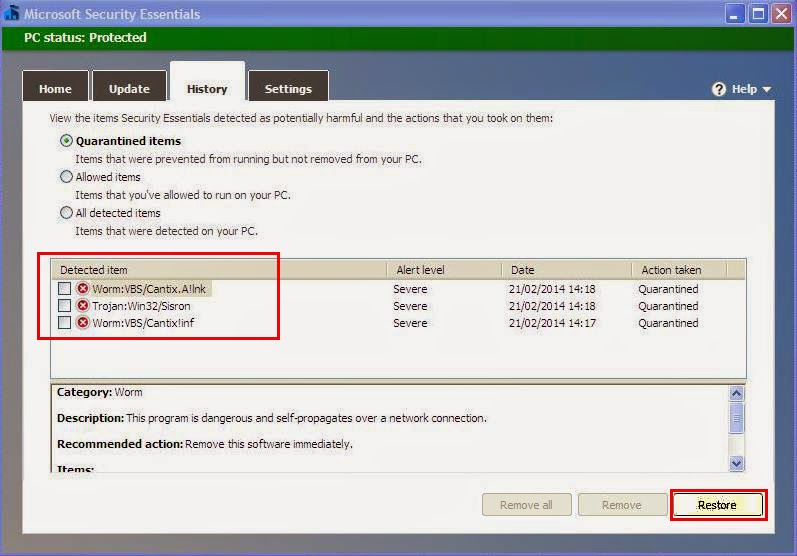
4. Pulihkan File Asli dari Karantina
Beberapa antivirus memiliki fitur karantina yang menyimpan file yang terinfeksi. Periksa daftar karantina di program antivirus Anda dan cari file Word yang mungkin dipindahkan ke sana.
Jika file asli Anda ada di karantina, Anda bisa memulihkannya dengan aman dan mengubah ekstensinya kembali menjadi .docx. Namun, pastikan file tersebut benar-benar bersih sebelum digunakan.
5. Gunakan Command Prompt untuk Menghapus Virus
Buka Command Prompt sebagai administrator dan ketik perintah attrib -h -r -s /s /d pada direktori tempat file berada. Perintah ini akan menghilangkan atribut tersembunyi, read-only, dan sistem dari file yang mungkin disembunyikan oleh malware.
Setelah itu, Anda bisa melihat file asli yang mungkin muncul kembali. Hapus file .exe yang mencurigakan secara manual, lalu ubah ekstensi file yang benar menjadi .docx.
6. Periksa Startup dan Registry
Malware sering kali menambahkan dirinya ke daftar startup Windows untuk aktif setiap kali komputer dinyalakan. Buka Task Manager dan nonaktifkan program yang tidak dikenal pada tab Startup.
Selain itu, gunakan alat seperti Autoruns untuk memeriksa entri registry yang mencurigakan. Hapus entri yang berkaitan dengan file exe palsu agar malware tidak muncul kembali.
Mencegah Masalah di Masa Depan
Untuk mencegah terulangnya masalah ini, selalu perbarui sistem operasi dan program antivirus Anda secara rutin. Hindari membuka lampiran email dari pengirim yang tidak dikenal dan jangan mengunduh file dari situs yang tidak terpercaya.
Selain itu, aktifkan fitur Control Flow Guard di Windows dan gunakan akun pengguna standar untuk aktivitas sehari-hari. Dengan begitu, risiko infeksi malware yang mengubah file Word menjadi exe dapat diminimalkan.
Kesimpulan
Mengatasi file Word yang berubah menjadi exe membutuhkan ketelitian dan langkah-langkah keamanan yang tepat. Mulai dari mengenali penyebab, menghindari klik pada file mencurigakan, hingga membersihkan malware dengan antivirus dan perintah sistem.
Dengan mengikuti panduan di atas, Anda dapat memulihkan file penting dan melindungi komputer dari serangan serupa di tahun 2026. Selalu waspada dan jaga kebersihan perangkat Anda dari ancaman digital.
