


Disiarkan oleh AKTN Dharma Bhakti Agus – Artikel seputar mengapa margin di word tidak dapat di ubah bisa anda temukan disini. Pernahkah Anda mengalami situasi yang membuat frustrasi ketika mencoba mengubah margin di Microsoft Word, tetapi perintah tersebut tidak berfungsi? Masalah ini cukup umum terjadi dan dapat menghambat produktivitas Anda dalam menyusun dokumen penting. Artikel ini akan membahas secara mendalam berbagai penyebab mengapa margin di Word tidak dapat diubah serta memberikan solusi praktis yang dapat Anda terapkan.
Penyebab Umum Margin Tidak Bisa Diubah
Ada beberapa faktor teknis yang sering menjadi biang keladi mengapa margin di Word tidak dapat diubah. Salah satu penyebab paling umum adalah dokumen yang dilindungi atau terkunci oleh pemiliknya. Selain itu, pengaturan default pada template tertentu juga bisa membatasi perubahan margin.
Pengguna sering kali tidak menyadari bahwa mereka sedang bekerja dalam mode tampilan yang membatasi akses ke pengaturan margin. Misalnya, mode Read Only atau Protected View yang aktif secara otomatis akan mematikan fitur pengeditan, termasuk pengaturan margin.
Dokumen Terkunci atau Dilindungi
Jika dokumen yang Anda buka memiliki proteksi kata sandi atau pembatasan pengeditan, maka semua menu pengaturan termasuk margin akan berwarna abu-abu. Anda perlu memeriksa apakah ada ikon gembok pada bilah status atau peringatan di bagian atas dokumen.
Untuk mengatasi ini, Anda bisa meminta pemilik dokumen untuk memberikan izin edit atau memasukkan kata sandi yang benar. Setelah proteksi dihilangkan, Anda dapat mengubah margin dengan leluasa.
Masalah pada Pengaturan Halaman dan Bagian
Word memungkinkan Anda memiliki margin yang berbeda untuk setiap bagian dalam dokumen. Jika dokumen Anda terbagi menjadi beberapa section, maka perubahan margin hanya berlaku pada bagian yang sedang aktif. Ini sering menjadi penyebab mengapa margin di Word tidak dapat diubah secara menyeluruh.
Penyebab lainnya adalah penggunaan fitur Mirror Margins atau Gutter yang tidak disengaja. Fitur-fitur ini mengubah cara kerja margin pada halaman genap dan ganjil, sehingga pengaturan margin biasa tidak memberikan efek yang diharapkan.
Perbedaan Margin Antar Bagian Dokumen
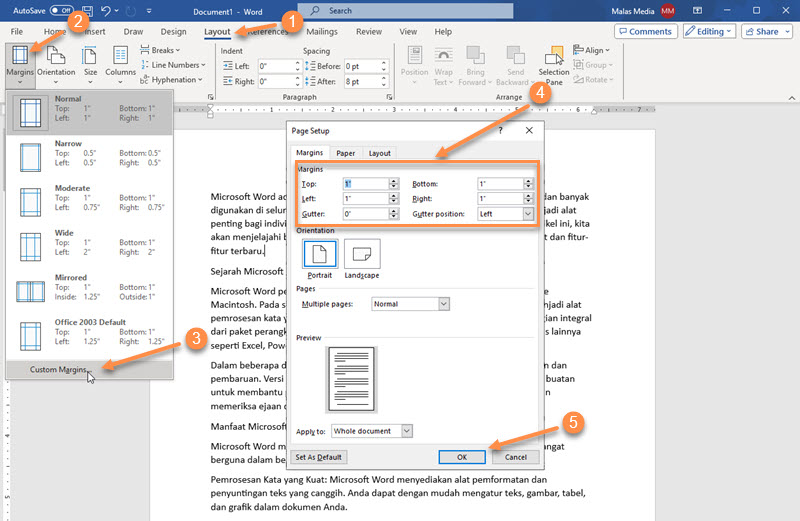
Untuk memastikan perubahan margin diterapkan ke seluruh dokumen, Anda harus memilih opsi “This point forward” atau “Whole document” pada kotak dialog Page Setup. Jika Anda lupa mengubah pengaturan Apply to, maka hanya sebagian halaman yang akan berubah.
Cara terbaik adalah dengan mengklik tab Layout, lalu pilih Margins, dan pilih Custom Margins. Pada jendela yang muncul, pastikan bagian Apply to diatur ke “Whole document” agar semua bagian terpengaruh.
Gangguan dari Add-in atau Program Pihak Ketiga
Kadang-kadang, add-in atau ekstensi yang terpasang di Word dapat mengganggu fungsi pengaturan margin. Program pihak ketiga seperti pengelolaan dokumen atau alat konversi PDF sering kali memodifikasi perilaku default Word.
Untuk memeriksa apakah ini penyebabnya, Anda bisa menonaktifkan semua add-in melalui menu File, lalu Options, dan pilih Add-ins. Setelah itu, restart Word dan coba ubah margin kembali.
Perbaikan dengan Safe Mode
Menjalankan Word dalam Safe Mode dapat membantu mengidentifikasi apakah masalah berasal dari add-in. Caranya adalah dengan menekan tombol Windows + R, ketik “winword /safe”, lalu tekan Enter. Jika margin berfungsi normal dalam mode ini, maka salah satu add-in adalah penyebabnya.
Setelah itu, Anda dapat mengaktifkan add-in satu per satu untuk menemukan pelakunya. Pastikan untuk selalu memperbarui add-in Anda ke versi terbaru agar kompatibel dengan Word versi 2026.
Cara Mengatasi Masalah Margin yang Tidak Bisa Diubah
Berikut adalah langkah-langkah praktis yang dapat Anda lakukan untuk mengatasi masalah ini. Pertama, periksa status dokumen apakah dalam mode read-only atau protected view. Jika ya, klik tombol “Enable Editing” pada bilah kuning di atas dokumen.
Kedua, buka menu Layout dan klik Margins, lalu pilih Custom Margins. Pastikan tidak ada centang pada kotak “Mirror margins” atau “Gutter position” yang tidak Anda inginkan. Ketiga, periksa apakah ada section break yang tidak perlu dengan menampilkan tanda pemformatan.
Memperbaiki Template Normal.dotm
Template global bernama Normal.dotm sering menjadi sumber masalah jika rusak. Anda dapat mereset template ini dengan menutup Word, lalu mencari file tersebut di folder AppData dan mengganti namanya menjadi Normal.old. Saat Word dibuka kembali, file baru akan dibuat secara otomatis.
Langkah ini akan mengembalikan semua pengaturan default Word, termasuk margin, tanpa menghapus dokumen Anda yang lain. Ini adalah solusi yang sangat efektif jika masalah muncul di semua dokumen baru.
Kesimpulan
Masalah mengapa margin di Word tidak dapat diubah biasanya berasal dari proteksi dokumen, pengaturan bagian, atau gangguan add-in. Dengan memahami penyebabnya, Anda dapat menerapkan solusi yang tepat sesuai dengan kondisi yang Anda hadapi.
Selalu periksa pengaturan bagian dan status proteksi sebelum mencoba mengubah margin. Jika semua cara gagal, mereset template Normal.dotm adalah langkah terakhir yang sangat direkomendasikan untuk mengembalikan fungsi normal Word.

[…] Artikel seputar hasil conventer word tidak bisa diubah ukurannya bisa anda temukan disini. Pengguna Microsoft Word sering menemukan masalah ketika hasil konversi dokumen tidak dapat diubah ukurannya. Hal ini dapat […]
[…] https taufan.web.id mengubah-posisi-kertas-pada-microsoft-word-2007.html bisa anda temukan disini. mengatur tata letak dokumen merupakan langkah awal yang sangat krusial dalam proses penulisan profesional. Banyak pengguna […]