


Disiarkan oleh AKTN Dharma Bhakti Agus – Artikel seputar mengapa layout file words 2013 berubah setelah di save bisa anda temukan disini. Pernahkah Anda mengalami dokumen Word 2013 yang tata letaknya berantakan setelah disimpan dan dibuka kembali? Masalah ini cukup umum terjadi dan sering membuat pengguna frustasi karena format yang sudah rapi tiba-tiba berubah. Perubahan layout biasanya disebabkan oleh pengaturan default Word yang tidak konsisten antara perangkat atau versi aplikasi yang digunakan.
Penyebab Utama Perubahan Layout di Word 2013
Ada beberapa faktor teknis yang membuat layout dokumen berubah setelah proses penyimpanan. Penyebab paling sering adalah perbedaan font atau spasi yang diganti secara otomatis oleh sistem saat file disimpan. Selain itu, pengaturan kompatibilitas dengan versi Word yang lebih lama juga dapat memicu perubahan format.
Word 2013 memiliki fitur autokoreksi yang kadang mengubah elemen tertentu tanpa sepengetahuan pengguna. Misalnya, spasi ganda menjadi spasi tunggal atau tanda kutip lurus menjadi tanda kutip melengkung. Fitur ini bekerja saat penyimpanan dan dapat merusak tata letak yang sudah diatur manual.
Perbedaan Pengaturan Antara Perangkat atau Versi
Jika Anda membuka file di komputer lain dengan versi Word yang berbeda, kemungkinan besar layout akan berubah. Setiap versi Word memiliki mesin rendering yang berbeda, sehingga margin, spasi paragraf, dan ukuran font bisa terlihat tidak sama.
Pengaturan default seperti bahasa tampilan dan unit pengukuran juga mempengaruhi hasil akhir. Misalnya, dokumen yang dibuat dengan satuan inci akan terlihat berbeda jika dibuka di perangkat dengan satuan sentimeter. Hal ini sering terjadi saat file dikirim melalui email atau dibuka di laptop lain.
Cara Mengatasi Layout yang Berubah Saat Menyimpan
Untuk mencegah perubahan layout, Anda perlu mengatur beberapa opsi di Word 2013 sebelum menyimpan dokumen. Salah satu cara paling efektif adalah menonaktifkan fitur autokoreksi yang tidak diperlukan. Anda bisa masuk ke menu File, lalu Options, dan pilih Proofing untuk mengatur opsi autocorrect.
Selain itu, pastikan Anda menyimpan file dalam format yang tepat, seperti .docx, bukan .doc yang lebih lama. Format .docx lebih stabil dan mendukung semua fitur Word 2013 tanpa perubahan format. Hindari juga menyimpan dalam format PDF jika ingin mengedit ulang karena hasilnya akan berbeda.
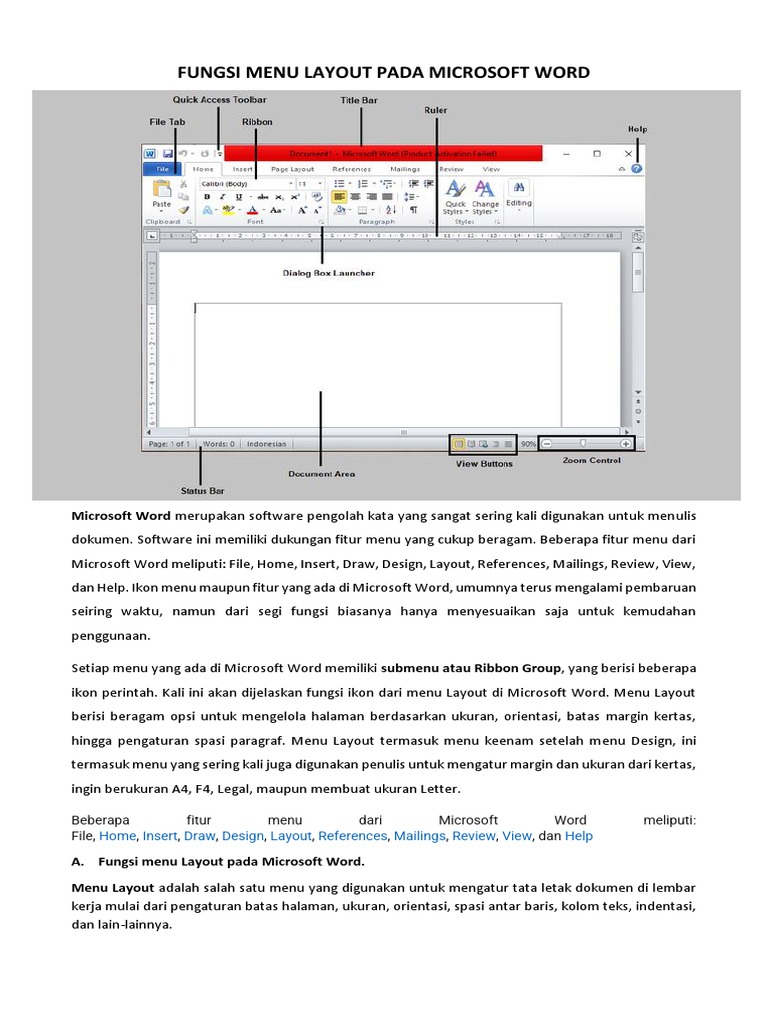
Menggunakan Fitur Embed Fonts
Word 2013 memiliki opsi untuk menyematkan font ke dalam dokumen agar tampilan tetap konsisten di perangkat lain. Anda bisa mengaktifkan fitur ini melalui File, Options, Save, lalu centang opsi Embed fonts in the file. Dengan cara ini, font yang digunakan tidak akan diganti dengan font lain saat dibuka di komputer yang berbeda.
Namun, perlu diingat bahwa menyematkan font dapat memperbesar ukuran file. Jika dokumen Anda berisi banyak gambar atau grafik, ukuran file bisa menjadi sangat besar. Sebaiknya gunakan fitur ini hanya untuk dokumen penting yang sering dibuka di banyak perangkat.
Tips Mencegah Perubahan Layout di Masa Depan
Selalu periksa pengaturan Page Setup sebelum menulis dokumen panjang. Pastikan margin, ukuran kertas, dan orientasi sudah sesuai dengan kebutuhan Anda. Jika Anda sering berbagi dokumen, gunakan template standar yang sudah teruji kompatibel dengan berbagai versi Word.
Hindari menggunakan spasi berlebihan atau tombol Tab untuk mengatur posisi teks. Gunakan fitur indentasi dan tab stop yang lebih profesional agar layout tidak mudah berubah. Dengan begitu, dokumen Anda akan tetap rapi meskipun dibuka di perangkat lain.
Jika Anda sudah terlanjur mengalami masalah, coba buka file dengan mode kompatibilitas atau gunakan fitur Compare untuk melihat perbedaan sebelum dan sesudah disimpan. Anda juga bisa mengembalikan file ke versi sebelumnya melalui fitur Version History di OneDrive atau SharePoint.
Kesimpulan
Perubahan layout di Word 2013 setelah disimpan adalah masalah yang bisa diatasi dengan memahami penyebabnya. Faktor utama seperti autokoreksi, perbedaan versi, dan pengaturan kompatibilitas harus diperhatikan sebelum menyimpan dokumen.
Dengan menerapkan tips di atas, Anda dapat menjaga dokumen tetap rapi dan tidak berubah meskipun dibuka di perangkat lain. Selalu periksa pengaturan dan gunakan fitur yang tepat agar hasil kerja Anda tidak sia-sia.
