


Disiarkan oleh AKTN Dharma Bhakti Agus – Artikel seputar mengapa dokumen Word tidak dapat diubah ke ukuran kertas A4 bisa anda temukan disini. Pernahkah Anda mengalami masalah saat mencetak dokumen Word yang tiba-tiba tidak bisa diubah ke ukuran kertas A4? Masalah ini sering terjadi dan bisa membuat pekerjaan Anda terhambat, terutama ketika dokumen harus sesuai standar. Penyebabnya bisa bervariasi, mulai dari pengaturan default printer hingga kesalahan pada format dokumen itu sendiri.
Artikel ini akan membahas secara mendalam tentang penyebab utama mengapa dokumen Word tidak dapat diubah ke ukuran kertas A4. Anda juga akan menemukan solusi langkah demi langkah yang mudah diikuti untuk mengatasi masalah tersebut. Dengan memahami akar permasalahannya, Anda dapat mencegah masalah serupa di masa mendatang.
Penyebab Umum Dokumen Word Tidak Bisa Diubah ke A4
Sebagian besar masalah perubahan ukuran kertas di Word sebenarnya berasal dari pengaturan printer yang tidak sesuai. Word menggunakan driver printer sebagai referensi utama untuk menentukan ukuran kertas yang tersedia. Jika printer default Anda hanya mendukung ukuran Letter, maka opsi A4 mungkin tidak muncul atau tidak bisa dipilih.
Selain itu, dokumen yang dibuat dari template lama atau hasil konversi dari format lain sering kali membawa pengaturan ukuran kertas yang tersembunyi. Pengaturan ini bisa menimpa pilihan A4 yang Anda tentukan secara manual melalui menu Layout.
Peran Driver Printer dalam Pengaturan Ukuran Kertas
Driver printer adalah perangkat lunak yang menghubungkan komputer dengan printer, dan ia menentukan daftar ukuran kertas yang valid. Jika driver tersebut tidak diperbarui atau salah diinstal, Word hanya akan menampilkan ukuran kertas yang didukung oleh driver tersebut. Akibatnya, opsi A4 mungkin tidak tersedia atau tidak berfungsi saat dipilih.
Untuk mengatasinya, pastikan Anda menggunakan driver printer terbaru dari situs resmi pabrikan. Anda juga bisa mencoba mengganti printer default ke printer virtual seperti Microsoft Print to PDF yang selalu mendukung berbagai ukuran kertas, termasuk A4.
Solusi Langkah demi Langkah untuk Mengubah ke Ukuran A4
Jika Anda sudah mengetahui penyebabnya, kini saatnya menerapkan solusi yang tepat. Berikut adalah beberapa langkah yang bisa Anda coba secara berurutan untuk memaksa dokumen Word menggunakan ukuran kertas A4.
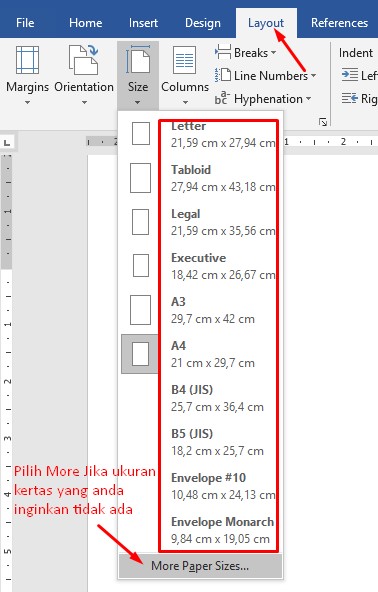
- Buka dokumen Word yang bermasalah, lalu klik tab Layout atau Page Layout di menu atas.
- Klik ikon panah kecil di pojok kanan bawah grup Page Setup untuk membuka dialog pengaturan halaman.
- Pada tab Paper, pilih ukuran A4 dari daftar dropdown, lalu pastikan bagian Apply to diset ke Whole document.
- Klik tombol Set as Default jika Anda ingin semua dokumen baru menggunakan ukuran A4 secara otomatis.
- Simpan dokumen dengan menekan Ctrl+S, lalu coba cetak untuk melihat hasilnya.
Jika langkah di atas tidak berhasil, kemungkinan besar pengaturan printer yang menjadi biang keroknya. Buka menu File > Print, lalu pilih printer yang benar di bagian atas. Pastikan printer tersebut memiliki ukuran kertas A4 di pengaturan propertinya.
Mengatasi Dokumen yang Terkunci oleh Template atau Add-in
Kadang kala, dokumen Word yang dilindungi oleh template tertentu atau add-in pihak ketiga bisa mengunci pengaturan ukuran kertas. Template ini sering kali menyematkan ukuran kertas khusus yang tidak bisa diubah secara langsung. Untuk mengatasinya, salin seluruh isi dokumen ke file baru yang kosong, lalu atur ukuran A4 dari awal.
Anda juga bisa menonaktifkan add-in yang tidak diperlukan melalui menu File > Options > Add-ins. Setelah menonaktifkan add-in, restart Word dan coba ubah ukuran kertas kembali. Jika berhasil, maka add-in tersebut adalah penyebab masalahnya.
Cara Mengubah Ukuran Kertas Default di Word untuk Semua Dokumen
Jika Anda sering membuat dokumen baru dan selalu membutuhkan ukuran A4, mengubah pengaturan default adalah solusi paling efisien. Word memungkinkan Anda untuk menetapkan A4 sebagai ukuran standar sehingga setiap dokumen baru akan langsung menggunakannya. Ini akan menghemat waktu dan menghindari masalah di kemudian hari.
Caranya sangat mudah: buka dialog Page Setup seperti langkah sebelumnya, pilih A4, lalu klik Set as Default. Word akan menanyakan apakah Anda ingin mengubah template normal (Normal.dotm). Klik Yes untuk menyimpan perubahan tersebut secara permanen.
Menggunakan Printer Virtual untuk Memastikan Ukuran A4
Jika printer fisik Anda tidak mendukung A4, gunakan printer virtual seperti Microsoft Print to PDF atau Adobe PDF. Printer virtual ini tidak memiliki batasan fisik, sehingga selalu mendukung ukuran A4 dan ukuran kertas lainnya. Dengan memilih printer virtual sebagai printer aktif, Anda bisa mengatur ukuran kertas A4 tanpa hambatan.
Setelah memilih printer virtual, ulangi proses pengaturan ukuran kertas di dialog Page Setup. Perubahan ini akan diterapkan langsung ke dokumen, dan saat Anda mencetak ke printer fisik nanti, ukuran A4 akan tetap dipertahankan selama printer fisik mendukungnya.
Kesimpulan
Masalah dokumen Word yang tidak dapat diubah ke ukuran kertas A4 umumnya disebabkan oleh pengaturan printer, driver yang usang, atau template yang terkunci. Dengan memahami penyebabnya, Anda dapat menerapkan solusi yang tepat, mulai dari mengganti printer default hingga mengubah pengaturan default Word.
Jangan lupa untuk selalu memperbarui driver printer dan memeriksa pengaturan halaman secara berkala. Dengan begitu, Anda tidak akan lagi mengalami kendala saat mencetak dokumen berukuran A4, baik untuk keperluan kantor, sekolah, maupun pribadi.
