

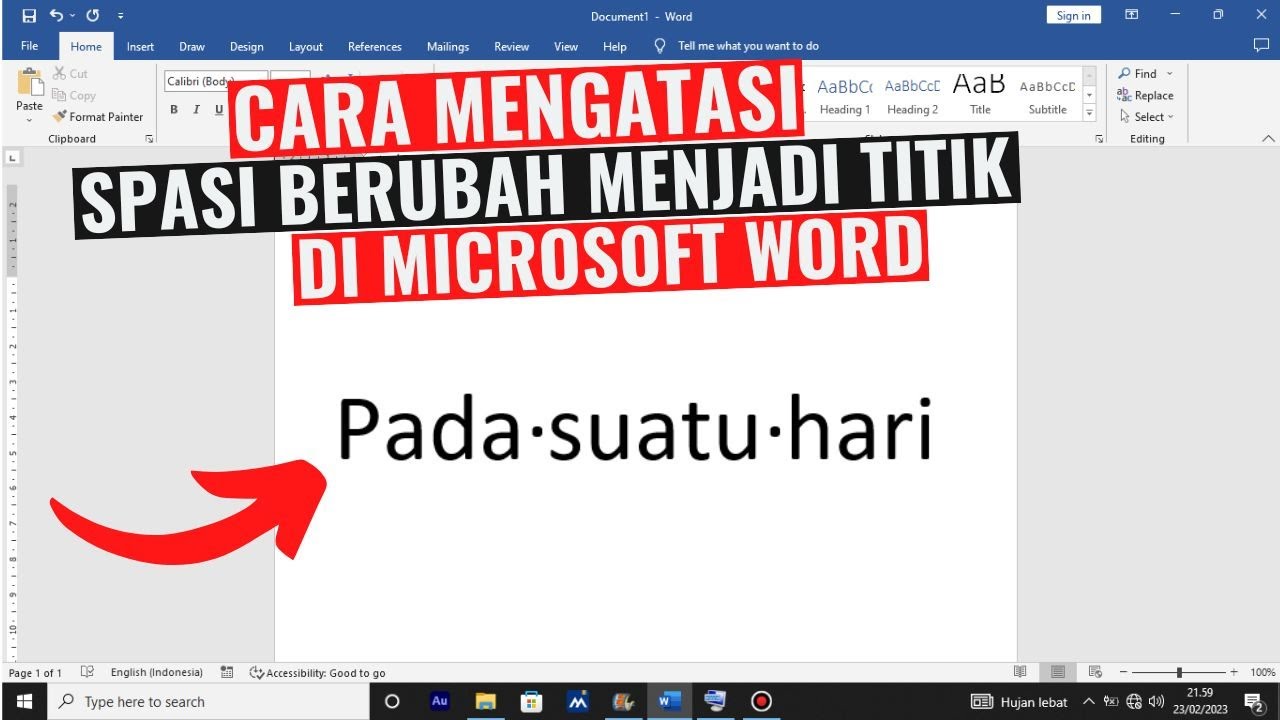

Disiarkan oleh AKTN Dharma Bhakti Agus – Artikel seputar mengatasi tanda titik berubah menjadi tanda lebih besar di word bisa anda temukan disini. Pernahkah Anda mengetik dokumen di Microsoft Word dan tiba-tiba tanda titik berubah menjadi tanda lebih besar (>)? Masalah ini memang membingungkan, tetapi sebenarnya penyebabnya cukup sederhana dan bisa diperbaiki dengan cepat.
Perubahan ini biasanya terjadi karena pengaturan otomatis atau fitur tertentu yang aktif tanpa disadari. Artikel ini akan membahas penyebab utama dan langkah-langkah praktis untuk mengembalikan tanda titik seperti semula.
Penyebab Tanda Titik Berubah Menjadi Tanda Lebih Besar
Fenomena ini sering kali disebabkan oleh fitur AutoCorrect atau pengaturan bahasa keyboard yang tidak disengaja. Word memiliki aturan otomatis yang menggantikan karakter tertentu saat Anda mengetik, termasuk mengubah titik menjadi simbol lain.
Selain itu, kombinasi tombol yang salah, seperti menekan tombol Shift bersamaan dengan tanda titik, juga bisa memicu perubahan ini. Penting untuk mengenali penyebabnya agar solusi yang diterapkan tepat sasaran.
Fitur AutoCorrect yang Mengganggu
Word memiliki daftar koreksi otomatis yang bisa mengganti titik dengan karakter lain jika ada aturan yang salah. Anda bisa memeriksa daftar ini melalui menu File, Options, lalu Proofing, dan pilih AutoCorrect Options.
Jika ada entri yang mengubah titik menjadi tanda lebih besar, hapus atau nonaktifkan aturan tersebut. Setelah itu, tanda titik akan kembali normal saat Anda mengetik.
Masalah pada Pengaturan Keyboard
Kadang kala, layout keyboard yang berubah, misalnya menjadi bahasa Inggris atau simbol, menyebabkan tombol titik menghasilkan karakter yang berbeda. Pastikan pengaturan bahasa di Windows dan Word sudah sesuai dengan yang Anda gunakan.
Coba tekan tombol Shift atau Alt secara bersamaan dengan titik untuk melihat apakah itu memicu perubahan. Jika ya, reset pengaturan keyboard melalui Control Panel atau Pengaturan Windows.
Langkah-Langkah Mengatasi Tanda Titik Berubah di Word
Berikut adalah beberapa cara yang bisa Anda coba secara berurutan untuk memperbaiki masalah ini. Mulailah dari yang paling sederhana dan lanjutkan jika belum berhasil.

- Periksa dan nonaktifkan fitur AutoCorrect yang mengubah titik menjadi tanda lebih besar.
- Ubah bahasa keyboard kembali ke bahasa Indonesia atau sesuai preferensi Anda.
- Nonaktifkan fitur Replace text as you type jika tidak diperlukan.
- Reset pengaturan Word ke default dengan cara memperbaiki instalasi Office.
Menonaktifkan AutoCorrect Secara Menyeluruh
Jika Anda tidak ingin repot memeriksa setiap aturan, Anda bisa menonaktifkan fitur AutoCorrect sepenuhnya. Buka File, Options, Proofing, lalu klik AutoCorrect Options dan hapus centang pada opsi yang relevan.
Namun, perlu diingat bahwa menonaktifkan AutoCorrect akan menghilangkan koreksi otomatis lainnya, seperti perbaikan ejaan atau kapitalisasi. Jika hanya titik yang bermasalah, lebih baik hapus aturan spesifiknya saja.
Memperbaiki dengan Mengubah Font atau Gaya
Beberapa kasus menunjukkan bahwa masalah ini muncul karena penggunaan font tertentu yang tidak mendukung karakter titik dengan benar. Coba ganti font ke jenis standar seperti Calibri atau Arial untuk melihat apakah masalahnya hilang.
Selain itu, periksa apakah gaya paragraf atau efek teks seperti strikethrough atau superscript aktif. Klik Ctrl+Space untuk mengembalikan format teks ke default jika perlu.
Tips Mencegah Masalah Titik Berubah di Masa Depan
Agar masalah ini tidak terulang, ada beberapa kebiasaan yang bisa Anda terapkan. Pertama, selalu periksa pengaturan AutoCorrect secara berkala, terutama setelah memperbarui Office.
Kedua, hindari menekan tombol kombinasi yang tidak disengaja saat mengetik cepat. Terakhir, simpan dokumen dalam format yang kompatibel agar tidak terjadi perubahan karakter saat dibuka di perangkat lain.
Kesimpulan
Tanda titik berubah menjadi tanda lebih besar di Word adalah masalah yang umum dan mudah diatasi. Penyebab utamanya adalah fitur AutoCorrect atau pengaturan keyboard yang salah, dan keduanya bisa diperbaiki dalam hitungan menit.
Dengan mengikuti langkah-langkah di atas, Anda bisa kembali mengetik dengan nyaman tanpa gangguan. Jika masalah berlanjut, pertimbangkan untuk memperbaiki instalasi Office atau berkonsultasi dengan dukungan teknis Microsoft.
