

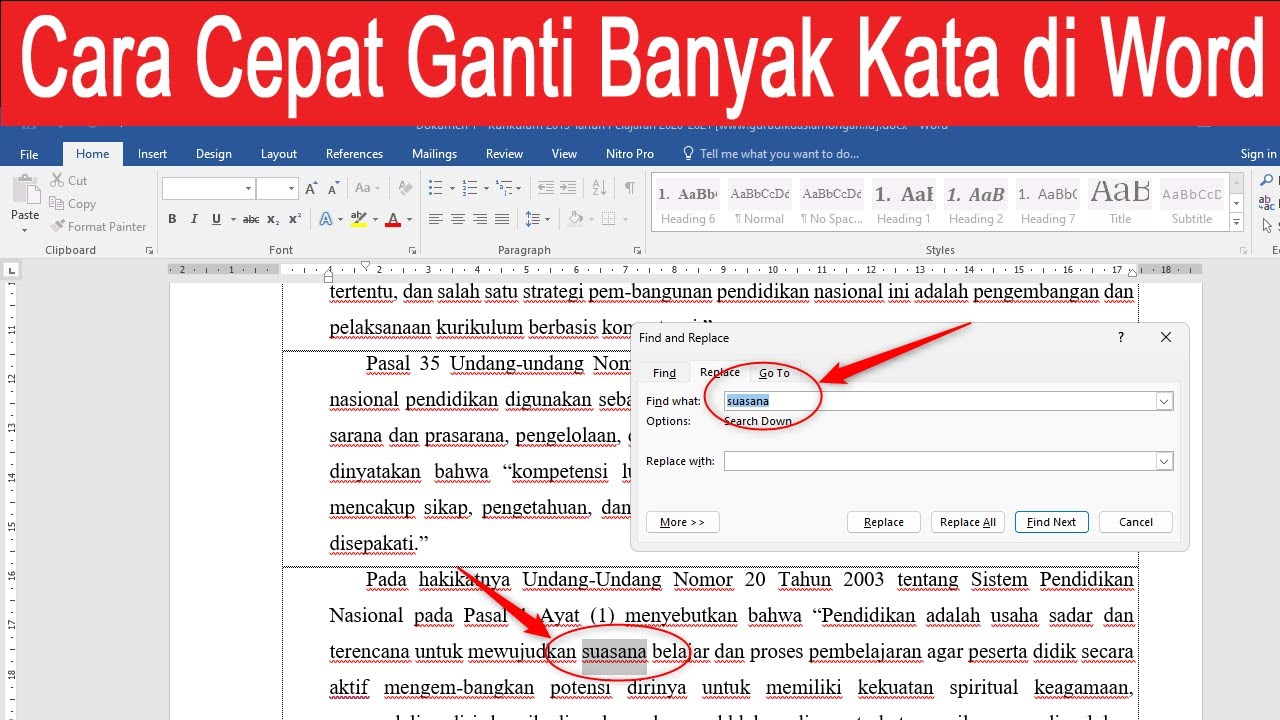

Disiarkan oleh AKTN Dharma Bhakti Agus – Artikel seputar mengapa kata yang diketik di word berubah jadi bahasa inggrisd bisa anda temukan disini. Pernahkah Anda mengetik kalimat dalam Bahasa Indonesia di Microsoft Word, tetapi tiba-tiba kata-kata tersebut berubah menjadi Bahasa Inggris? Masalah ini sering terjadi dan dapat mengganggu produktivitas Anda saat menulis dokumen penting.
Perubahan bahasa secara otomatis ini biasanya disebabkan oleh pengaturan bahasa default pada aplikasi Word atau fitur koreksi otomatis yang aktif. Artikel ini akan membahas penyebab utama dan solusi praktis untuk mengatasi masalah tersebut secara permanen.
Penyebab Utama Perubahan Bahasa Otomatis di Word
Penyebab paling umum adalah pengaturan bahasa proofing pada dokumen yang masih menggunakan bahasa Inggris sebagai bahasa default. Ketika Anda mengetik, Word secara otomatis mendeteksi bahasa dan menyesuaikan kamus koreksinya.
Selain itu, fitur autocorrect atau koreksi otomatis dapat mengubah kata tertentu jika ada kamus bahasa Inggris yang aktif. Misalnya, kata “dan” bisa berubah menjadi “dan” dalam Bahasa Inggris jika pengaturan bahasa tidak disesuaikan.
Faktor Pengaturan Bahasa Default
Setiap dokumen Word memiliki bahasa default yang ditentukan oleh template Normal.dotm. Jika template tersebut menggunakan bahasa Inggris, maka semua dokumen baru akan mengikuti pengaturan tersebut.
Anda perlu memeriksa dan mengubah bahasa default pada menu Review atau File untuk memastikan Bahasa Indonesia menjadi prioritas utama.
Pengaruh Fitur Deteksi Bahasa Otomatis
Word memiliki fitur yang disebut “Detect language automatically” yang dapat mengubah bahasa secara dinamis. Fitur ini sering kali salah mendeteksi bahasa, terutama jika dokumen mengandung campuran kata atau istilah asing.
Menonaktifkan fitur ini dapat menjadi solusi cepat, tetapi perlu diingat bahwa Anda harus mengatur bahasa secara manual untuk setiap bagian dokumen.
Cara Mengatasi Perubahan Bahasa di Word (Langkah Demi Langkah)
Berikut adalah langkah-langkah efektif yang dapat Anda lakukan untuk menghentikan perubahan bahasa otomatis di Word. Ikuti panduan ini dengan teliti agar hasilnya maksimal.
Mengubah Bahasa Default pada Word
- Buka Microsoft Word dan klik menu File, lalu pilih Options.
- Pilih tab Language, lalu pada bagian Choose Editing Languages, pastikan Bahasa Indonesia sudah ada di daftar.
- Jika belum ada, klik Add a Language dan pilih Bahasa Indonesia, lalu klik Set as Default.
- Restart Word agar perubahan pengaturan bahasa diterapkan dengan benar.
Setelah mengubah bahasa default, semua dokumen baru akan menggunakan Bahasa Indonesia sebagai bahasa utama. Namun, dokumen lama mungkin masih perlu diubah pengaturannya secara manual.
Menonaktifkan Deteksi Bahasa Otomatis
Anda juga dapat menonaktifkan fitur deteksi bahasa otomatis melalui menu Review. Klik Language, lalu pilih Set Proofing Language, dan hilangkan centang pada opsi “Detect language automatically”.
Setelah menonaktifkan fitur ini, Word tidak akan lagi mengubah bahasa secara otomatis saat Anda mengetik. Anda perlu memilih bahasa secara manual untuk setiap dokumen yang sedang dikerjakan.
Tips Tambahan untuk Mencegah Perubahan Kata di Word
Selain langkah di atas, ada beberapa tips tambahan yang dapat membantu Anda terhindar dari masalah ini. Pastikan Anda selalu memeriksa pengaturan bahasa sebelum mulai mengetik dokumen penting.
Gunakan fitur Style dan Format yang konsisten agar Word tidak bingung menentukan bahasa. Hindari menyalin teks dari sumber bahasa Inggris tanpa mengubah pengaturan bahasa pada dokumen tujuan.
Perbarui Microsoft Word secara rutin karena pembaruan biasanya menyertakan perbaikan untuk bug terkait deteksi bahasa. Pastikan juga kamus Bahasa Indonesia sudah terinstal dengan benar di perangkat Anda.
Kesimpulan
Masalah kata yang diketik di Word berubah menjadi bahasa Inggris dapat diatasi dengan mengubah pengaturan bahasa default dan menonaktifkan fitur deteksi otomatis. Langkah-langkah di atas terbukti efektif untuk mengembalikan Bahasa Indonesia sebagai bahasa utama dalam dokumen Anda.
Dengan menerapkan solusi ini, Anda dapat mengetik dokumen tanpa gangguan perubahan bahasa yang tidak diinginkan. Selalu periksa pengaturan bahasa secara berkala agar masalah yang sama tidak terulang di masa mendatang.

[…] berubah bisa anda temukan disini. Pengguna Microsoft Word sering kali menemui masalah di mana huruf yang telah diketik tiba-tiba berubah bentuk, ukuran, atau gaya tanpa disengaja. Perubahan ini dapat mengganggu […]