


Disiarkan oleh AKTN Dharma Bhakti Agus – Artikel seputar hasil fotocopy scan diubah ke word bisa anda temukan disini. Di era digital 2026, mengonversi hasil fotocopy scan ke format Word menjadi kebutuhan rutin bagi banyak profesional. Artikel ini menyajikan langkah demi langkah yang mudah diikuti untuk menghasilkan dokumen yang dapat diedit tanpa kehilangan kualitas.
10 Langkah Praktis Mengubah Hasil Fotocopy Scan ke Word
-
Langkah 1: Persiapkan File Scan dengan Resolusi Optimal
Pastikan hasil fotocopy dipindai dengan resolusi minimal 300 DPI agar teks tampak jelas. Resolusi tinggi membantu perangkat lunak OCR mengenali huruf dengan akurasi lebih baik. Simpan file dalam format PDF atau gambar JPEG untuk kompatibilitas maksimal.
Jika memungkinkan, hindari pemindaian berwarna yang dapat menambah noise pada gambar. Pilih mode hitam-putih untuk mempercepat proses pengenalan karakter. Simpan file di folder yang mudah diakses pada komputer.
-
Langkah 2: Pilih Software OCR yang Tepat
Gunakan aplikasi OCR (Optical Character Recognition) yang mendukung bahasa Indonesia dan format output Word. Pilihan populer meliputi Adobe Acrobat Pro, ABBYY FineReader, dan layanan online gratis.
Perhatikan batas ukuran file dan kebijakan privasi sebelum mengunggah dokumen sensitif. Pastikan software memiliki fitur koreksi otomatis untuk mengurangi kesalahan pengenalan.
-
Langkah 3: Unggah File ke Platform OCR
Masuk ke aplikasi OCR dan pilih opsi “Convert to Word” atau “Export as DOCX”. Drag and drop file scan ke area unggahan atau gunakan tombol browse.
Beberapa layanan menawarkan pratinjau hasil sebelum konversi final. Manfaatkan fitur ini untuk memastikan seluruh halaman terdeteksi dengan benar.
-
Langkah 4: Atur Bahasa dan Pengaturan Pengenalan
Set bahasa utama dokumen menjadi Bahasa Indonesia agar algoritma mengenali karakter khusus. Aktifkan opsi “Detect Tables” bila dokumen mengandung tabel.
Jika dokumen memiliki layout kompleks, pilih mode “Layout Analysis” untuk mempertahankan struktur halaman. Simpan pengaturan ini sebagai profil untuk penggunaan selanjutnya.
-
Langkah 5: Jalankan Proses OCR dan Tinjau Hasil
Mulai proses konversi dan tunggu hingga aplikasi selesai memindai seluruh halaman. Waktu proses bervariasi tergantung ukuran file dan kecepatan komputer.
Setelah selesai, buka file Word yang dihasilkan untuk memeriksa kesalahan ejaan atau format. Perbaiki secara manual bila diperlukan untuk menjaga keakuratan.
-
Langkah 6: Gunakan Fitur Koreksi Otomatis dalam Word
Manfaatkan fungsi spellcheck dan grammar checker di Microsoft Word untuk menemukan typo yang terlewat. Aktifkan bahasa Indonesia pada pengaturan proofing.
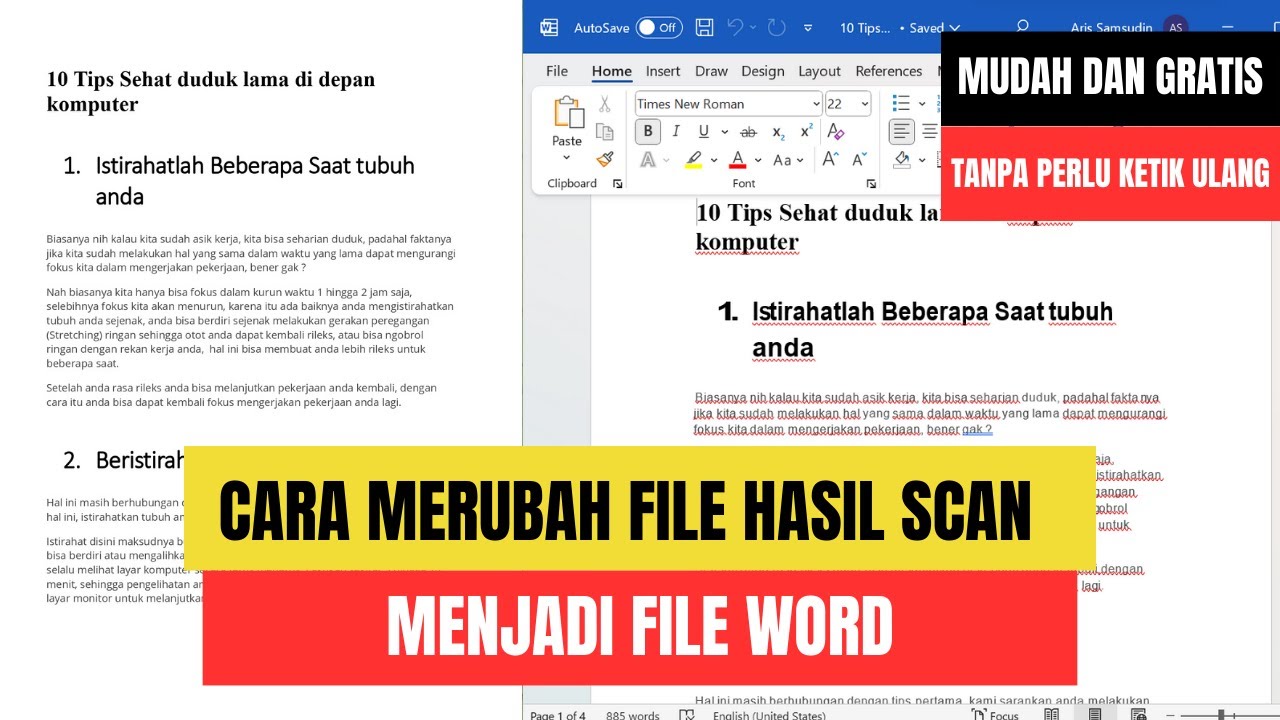
CARA MENGUBAH HASIL SCAN KE FILE WORD AGAR BISA DIEDIT LANGSUNG – MUDAH Fitur pencarian dan penggantian (Find & Replace) dapat mempercepat perbaikan pola kesalahan berulang. Simpan dokumen dengan nama yang mencerminkan isi serta versi revisi.
-
Langkah 7: Sesuaikan Format dan Styling Dokumen
Atur heading, paragraf, dan margin sesuai standar dokumen resmi. Gunakan style preset untuk menjaga konsistensi visual.
Jika dokumen asli mengandung gambar atau diagram, sisipkan kembali dengan resolusi tinggi. Pastikan tata letak akhir tetap menyerupai sumber asli.
-
Langkah 8: Simpan dalam Berbagai Format untuk Keamanan
Simpan salinan akhir dalam format DOCX untuk editing lanjutan dan PDF untuk distribusi aman. Penyimpanan ganda memudahkan kolaborasi antar tim.
Gunakan fitur versioning di layanan cloud seperti OneDrive atau Google Drive untuk melacak perubahan. Pastikan backup otomatis diaktifkan untuk menghindari kehilangan data.
-
Langkah 9: Optimalkan untuk Pencarian dan Pengindeksan
Tambahkan metadata seperti judul, penulis, dan kata kunci pada properti dokumen. Metadata membantu mesin pencari internal menemukan file dengan cepat.
Jika dokumen akan dipublikasikan secara online, sertakan tag heading (H1, H2) yang relevan. Ini meningkatkan SEO pada portal perusahaan atau situs web.
-
Langkah 10: Evaluasi Kualitas dan Dokumentasikan Proses
Lakukan review akhir bersama tim untuk memastikan semua informasi tertransfer dengan akurat. Catat langkah-langkah penting serta kendala yang dihadapi.
Dokumentasi proses memudahkan replikasi di proyek berikutnya dan meningkatkan efisiensi kerja. Simpan panduan singkat dalam format PDF sebagai referensi internal.
Kesimpulan
Mengubah hasil fotocopy scan ke Word tidak lagi memerlukan keahlian teknis khusus, asalkan mengikuti prosedur terstruktur seperti yang dijabarkan di atas. Dengan memanfaatkan teknologi OCR modern, Anda dapat menghasilkan dokumen yang siap diedit dalam hitungan menit.
Penerapan langkah-langkah ini akan menghemat waktu, meningkatkan akurasi, dan memastikan keamanan data dalam lingkungan kerja digital tahun 2026.

[…] oleh AKTN Dharma Bhakti Agus – Artikel seputar hasil scan diubah ke word bisa anda temukan disini. Mengubah dokumen fisik menjadi format digital adalah kebutuhan utama di […]