


Disiarkan oleh AKTN Dharma Bhakti Agus – Artikel seputar hasil conventer word tidak bisa diubah ukurannya bisa anda temukan disini. Pengguna Microsoft Word sering menemukan masalah ketika hasil konversi dokumen tidak dapat diubah ukurannya. Hal ini dapat mengganggu tampilan akhir pada presentasi atau publikasi. Artikel ini memberikan solusi lengkap untuk mengatasi kendala tersebut.
1. Penyebab Umum Hasil Conventer Word Tidak Bisa Diubah Ukurannya
Beberapa format file hasil konversi menyimpan ukuran sebagai elemen tetap, sehingga tidak dapat diubah secara manual. Selain itu, penggunaan font khusus yang tidak terinstal pada sistem dapat memaksa ukuran menjadi statis. Pengaturan kompatibilitas lama pada dokumen juga berkontribusi pada masalah ini.
Penyimpanan Ukuran dalam Metadata
Ketika dokumen dikonversi ke PDF atau format gambar, ukuran sering disimpan dalam metadata file. Metadata ini mengunci dimensi sehingga editor standar tidak dapat memodifikasinya. Menghapus atau mengedit metadata menjadi langkah awal yang penting.
Font yang Tidak Didukung
Jika dokumen menggunakan font yang tidak tersedia di komputer penerima, sistem akan mengganti dengan font default yang memiliki ukuran tetap. Hal ini menyebabkan teks menjadi tidak dapat diubah ukurannya tanpa mengubah font. Memastikan font ter-embed pada file konversi dapat mencegah masalah.
2. Cara Mengatasi dengan Pengaturan Dokumen di Word
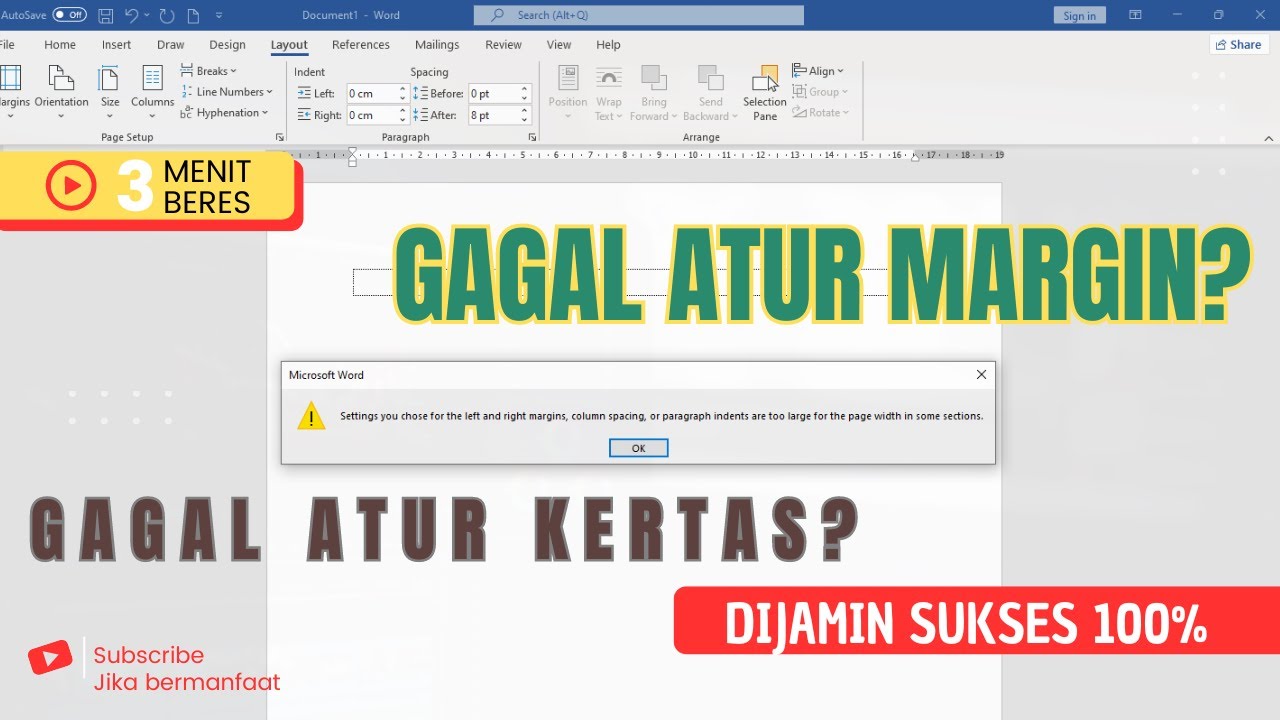
Langkah pertama adalah membuka dokumen sumber di Microsoft Word versi terbaru. Pilih tab “Layout” lalu ubah ukuran halaman serta margin sesuai kebutuhan sebelum melakukan konversi ulang. Pastikan opsi “Scale to Paper Size” dimatikan untuk menghindari penyesuaian otomatis.
Selanjutnya, gunakan fitur “Save As” dan pilih format yang mendukung pengaturan ukuran, seperti PDF/A. Pada jendela penyimpanan, aktifkan opsi “Optimize for” dan pilih “Standard (publishing online)”. Pengaturan ini memberi kontrol lebih besar atas dimensi akhir file.
3. Menggunakan Software Pihak Ketiga untuk Edit Ukuran
Jika dokumen sudah dalam format PDF, aplikasi seperti Adobe Acrobat Pro atau Foxit PhantomPDF dapat mengubah ukuran halaman secara langsung. Pilih menu “Print Production” lalu gunakan “Set Page Boxes” untuk menyesuaikan dimensi. Perubahan ini tidak memengaruhi konten teks, hanya area tampilan.
Untuk format gambar seperti PNG atau JPEG, editor grafis seperti GIMP atau Affinity Photo memungkinkan perubahan resolusi tanpa mengurangi kualitas. Gunakan fungsi “Scale Image” dengan opsi “Maintain aspect ratio” untuk hasil yang proporsional. Simpan kembali dalam format yang diinginkan setelah penyesuaian.
4. Tips Memastikan Konsistensi Ukuran di Berbagai Platform
Selalu periksa tampilan dokumen pada perangkat yang berbeda sebelum dibagikan secara luas. Gunakan layanan cloud preview seperti Google Drive atau OneDrive untuk melihat hasil konversi tanpa mengunduh. Ini membantu mengidentifikasi perbedaan ukuran yang tidak diinginkan.
Jika dokumen akan dibuka di sistem operasi lain, pertimbangkan untuk menyertakan font dalam paket file. Format OTF atau TTF yang ter-embed memastikan ukuran teks tetap konsisten. Selain itu, hindari penggunaan ukuran kustom yang tidak standar.
5. Praktik Terbaik untuk Menghindari Masalah di Masa Depan
Rutin perbarui Microsoft Office ke versi terbaru yang mendukung standar konversi modern. Versi terbaru biasanya menyertakan perbaikan bug terkait ukuran dan kompatibilitas file. Jadwalkan pembaruan otomatis untuk memastikan keamanan dan kinerja optimal.
Gunakan template dokumen yang telah diuji kompatibilitasnya dengan berbagai format output. Template ini biasanya sudah dioptimalkan untuk ukuran halaman, margin, dan font. Dengan demikian, proses konversi menjadi lebih mulus dan minim risiko.
Kesimpulan
Masalah hasil conventer Word tidak bisa diubah ukurannya dapat diatasi dengan memahami penyebabnya, mengatur dokumen secara tepat, dan memanfaatkan software tambahan bila diperlukan. Dengan mengikuti langkah-langkah di atas, pengguna dapat menghasilkan dokumen yang tampak profesional di semua platform. Selalu terapkan praktik terbaik untuk menjaga konsistensi ukuran di masa depan.

[…] profesional. Artikel ini menyajikan langkah demi langkah yang mudah diikuti untuk menghasilkan dokumen yang dapat diedit tanpa kehilangan […]