


Disiarkan oleh AKTN Dharma Bhakti Agus – Artikel seputar hyperlink hilang ketika word diubah pdf bisa anda temukan disini. mengubah dokumen dari format Word ke PDF sering kali menimbulkan masalah teknis yang menjengkelkan. Salah satu kendala yang paling sering dilaporkan adalah hyperlink hilang ketika word diubah pdf secara tidak sengaja.
Masalah ini sangat mengganggu profesionalitas dokumen digital yang Anda kirimkan kepada klien. Artikel ini akan membahas berbagai penyebab dan solusi praktis untuk menjaga tautan tetap aktif.
Penyebab Utama Tautan Menjadi Tidak Aktif
Penyebab pertama biasanya terletak pada metode konversi yang Anda gunakan saat menyimpan file. Menggunakan fitur cetak ke PDF sering kali mengubah teks menjadi gambar statis.
Ketika dokumen dicetak secara virtual, perangkat lunak tidak lagi membaca teks sebagai karakter digital. Akibatnya, semua elemen interaktif seperti tautan akan hilang sepenuhnya dari dokumen akhir.
Metode Konversi yang Salah
Banyak pengguna menggunakan perintah print untuk menghasilkan file dokumen yang ringkas. Cara ini sebenarnya tidak mempertahankan metadata yang diperlukan oleh hyperlink agar tetap berfungsi.
Metadata hyperlink disimpan dalam lapisan teks yang berbeda dari tampilan visual dokumen. Jika proses konversi hanya mengambil tampilan visual, maka fungsi klik pada tautan akan terhapus.
Cara Mengatasi Hyperlink Hilang Ketika Word Diubah PDF
Langkah pertama yang paling efektif adalah menggunakan fitur Save As pada aplikasi pengolah kata. Fitur ini secara otomatis mempertahankan struktur dokumen beserta seluruh elemen interaktif di dalamnya.
Pastikan Anda memilih opsi optimasi untuk dokumen standar agar kualitas tetap terjaga. Metode ini jauh lebih aman dibandingkan menggunakan printer virtual yang bersifat statis.
Menggunakan Layanan Konverter Online yang Tepat
Jika Anda tidak memiliki aplikasi pengolah kata versi terbaru, layanan daring bisa menjadi pilihan. Namun, pilihlah platform yang memang mendukung konversi dokumen interaktif secara penuh.
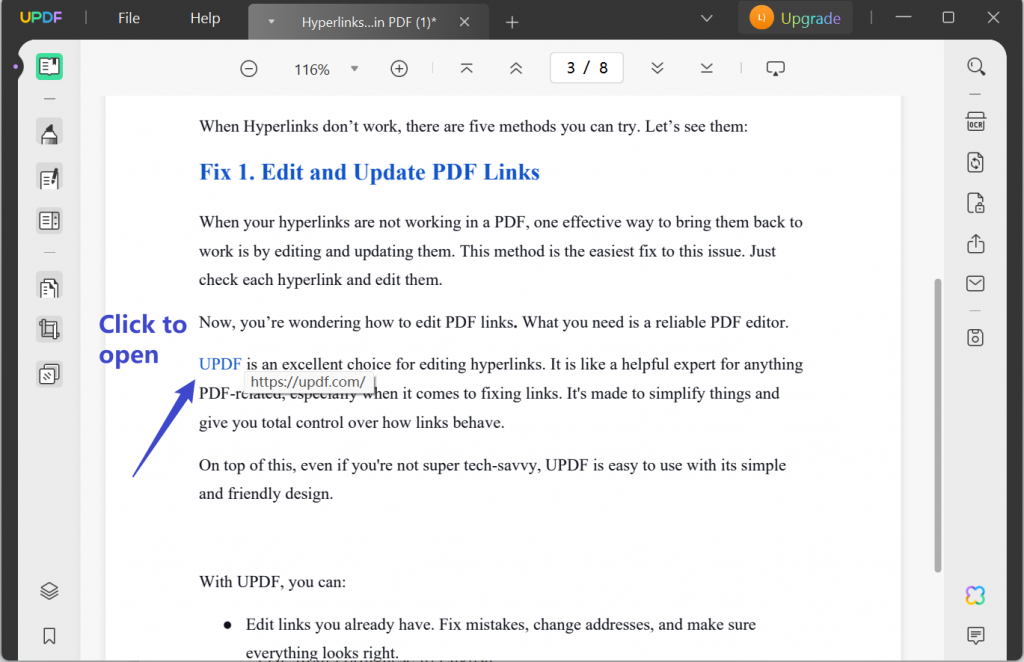
Beberapa situs web gratis mungkin hanya mengonversi teks tanpa menyertakan lapisan metadata tautan. Selalu lakukan uji coba dengan membuka file hasil konversi sebelum mengirimkannya ke pihak lain.
Tips Agar Tautan Tetap Berfungsi Selamanya
Sebelum melakukan konversi, pastikan semua tautan dalam dokumen Word sudah teruji dengan benar. Klik setiap tautan untuk memastikan alamat URL yang dituju sudah akurat dan aktif.
Hindari penggunaan tautan yang terlalu panjang atau mengandung karakter khusus yang aneh. Format URL yang bersih akan meminimalisir risiko kegagalan saat proses konversi berlangsung.
Gunakan Perangkat Lunak Profesional
Penggunaan perangkat lunak kelas profesional akan menjamin integritas data dokumen Anda tetap utuh. Aplikasi berbayar biasanya memiliki algoritma konversi yang lebih canggih dan akurat.
Teknologi terbaru pada tahun 2026 ini sudah sangat mumpuni untuk menjaga semua elemen interaktif. Investasi pada perangkat lunak yang tepat akan menghemat waktu kerja Anda secara signifikan.
Metode Alternatif Menggunakan Fitur Export
Fitur Export adalah alternatif terbaik selain menggunakan perintah Save As yang umum digunakan. Opsi ini dirancang khusus untuk mengubah format dokumen dengan mempertahankan semua fitur navigasi.
Saat menggunakan fitur ini, Anda dapat mengatur tingkat kualitas gambar dan metadata secara detail. Hal ini memastikan semua hyperlink tetap bisa diklik oleh pembaca dokumen Anda.
| Metode Konversi | Status Hyperlink | Kualitas Dokumen |
|---|---|---|
| Print to PDF | Hilang | Rendah |
| Save As PDF | Tetap Aktif | Tinggi |
| Export PDF | Tetap Aktif | Sangat Tinggi |
Kesimpulan
Masalah hyperlink hilang ketika word diubah pdf dapat dihindari dengan teknik konversi yang benar. Hindari penggunaan metode print dan beralihlah ke fitur Save As atau Export untuk hasil terbaik.
Dengan mengikuti panduan ini, dokumen digital Anda akan tetap profesional dan mudah digunakan. Pastikan Anda selalu memeriksa kembali hasil konversi sebelum melakukan distribusi dokumen secara luas.
