


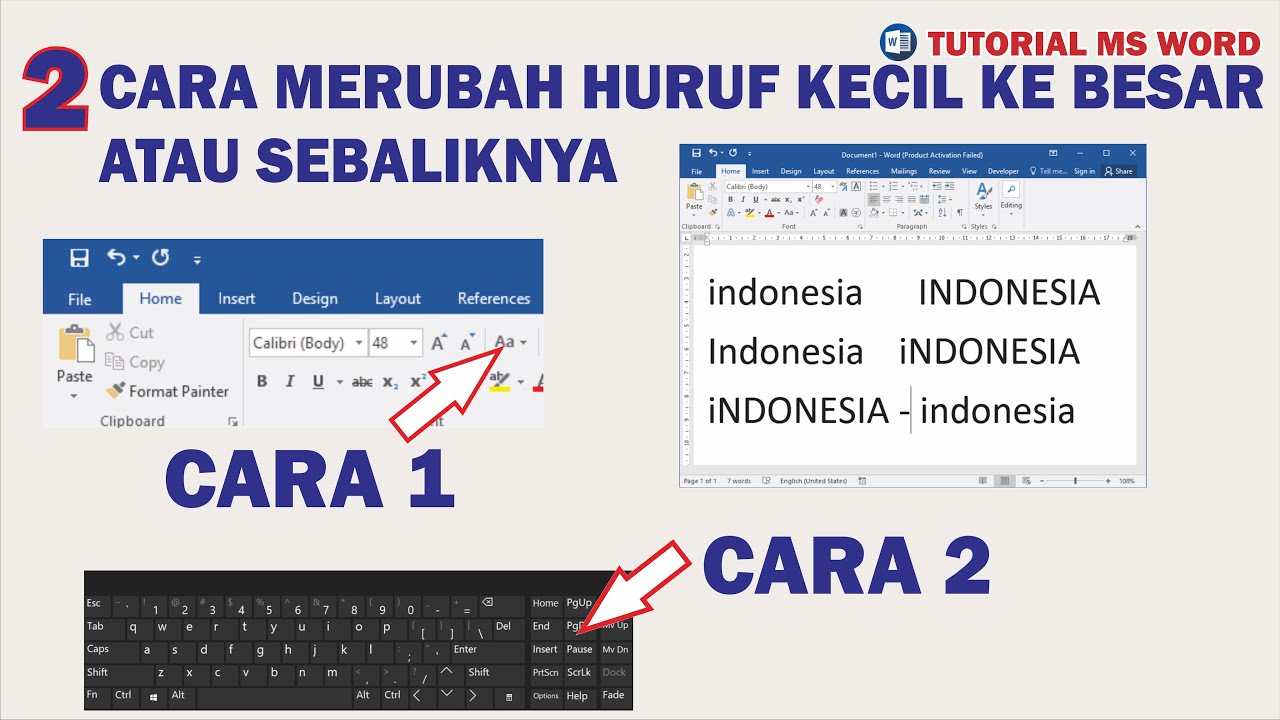
Disiarkan oleh AKTN Dharma Bhakti Agus – Artikel seputar huruf a ms word kecil besar tidak berubah bisa anda temukan disini. Pengguna Microsoft Word sering menemukan masalah di mana huruf a tetap kecil atau besar tanpa dapat diubah. Situasi ini dapat mengganggu proses penulisan dan mempengaruhi tampilan dokumen. Artikel ini memberikan solusi lengkap untuk mengatasinya.
Penyebab Umum Huruf a Tidak Berubah
Beberapa pengaturan otomatis dalam Word dapat memaksa huruf a tetap dalam satu bentuk. Misalnya, fitur AutoCorrect yang disetel untuk mengoreksi huruf kapital secara otomatis. Selain itu, style teks yang diterapkan secara global dapat menahan perubahan ukuran huruf.
Versi terbaru Word 2026 memperkenalkan mode kolaborasi yang terkadang menimpa pengaturan lokal. Ketika dokumen dibuka bersama, preferensi format dapat tertimpa oleh setelan pemilik dokumen. Hal ini menyebabkan huruf a tidak responsif terhadap perintah perubahan.
Langkah-Langkah Memperbaiki Masalah
- Periksa dan nonaktifkan opsi AutoCorrect yang mengubah huruf a secara otomatis. Buka menu File → Options → Proofing, lalu klik AutoCorrect Options dan hapus centang pada “Capitalize first letter of sentences”.
- Ubah style yang sedang diterapkan pada teks. Pilih teks yang bermasalah, klik kanan, pilih Style, kemudian pilih Normal atau style lain yang tidak mengunci ukuran huruf.
- Reset pengaturan default keyboard shortcut. Tekan Alt+F8 untuk membuka Macro, lalu pilih Reset All Keyboard Shortcuts di bagian Customize Ribbon.
- Matikan mode kolaborasi sementara. Klik tombol Share di pojok kanan atas, lalu pilih “Stop sharing” untuk memastikan tidak ada konflik pengaturan.
- Jika semua langkah gagal, lakukan repair instalasi Office. Buka Control Panel → Programs and Features, pilih Microsoft Office, klik Change, lalu pilih Repair.
Setelah melakukan langkah-langkah di atas, huruf a biasanya dapat diubah menjadi kecil atau besar sesuai kebutuhan. Pastikan untuk menyimpan dokumen setelah setiap perubahan agar pengaturan tersimpan permanen. Jika masalah masih muncul, pertimbangkan untuk memperbarui Office ke versi terbaru.
Tips Menghindari Masalah di Masa Depan
Selalu periksa template dokumen sebelum mulai menulis, terutama yang diunduh dari internet. Template yang mengandung style khusus dapat menyebabkan perilaku huruf yang tidak diharapkan. Menggunakan template standar membantu menjaga konsistensi format.
Aktifkan fitur “Show formatting marks” untuk melihat karakter tersembunyi yang mempengaruhi teks. Dengan menekan Ctrl+Shift+8, Anda dapat memastikan tidak ada hidden formatting yang memaksa huruf a tetap kecil atau besar. Ini memudahkan identifikasi masalah.
Pengaturan Lanjutan untuk Pengguna Profesional
Bagi pengguna yang sering bekerja dengan dokumen kompleks, membuat style khusus dengan kontrol penuh atas kapitalisasi sangat disarankan. Buat style baru melalui Home → Styles → Create a Style, lalu atur opsi font case sesuai kebutuhan.
Gunakan macro untuk otomatis memperbaiki huruf a pada seluruh dokumen. Rekam macro yang mengubah case, kemudian jalankan macro tersebut pada dokumen besar untuk efisiensi. Pastikan macro disimpan di Personal Macro Workbook agar dapat dipakai di semua dokumen.
Kesimpulan
Masalah huruf a MS Word kecil besar tidak berubah biasanya disebabkan oleh pengaturan otomatis, style, atau kolaborasi. Dengan memeriksa AutoCorrect, mengatur style, dan menonaktifkan mode kolaborasi, Anda dapat mengatasinya secara cepat. Terapkan tips pencegahan dan pengaturan lanjutan untuk menghindari gangguan serupa di masa mendatang.
