

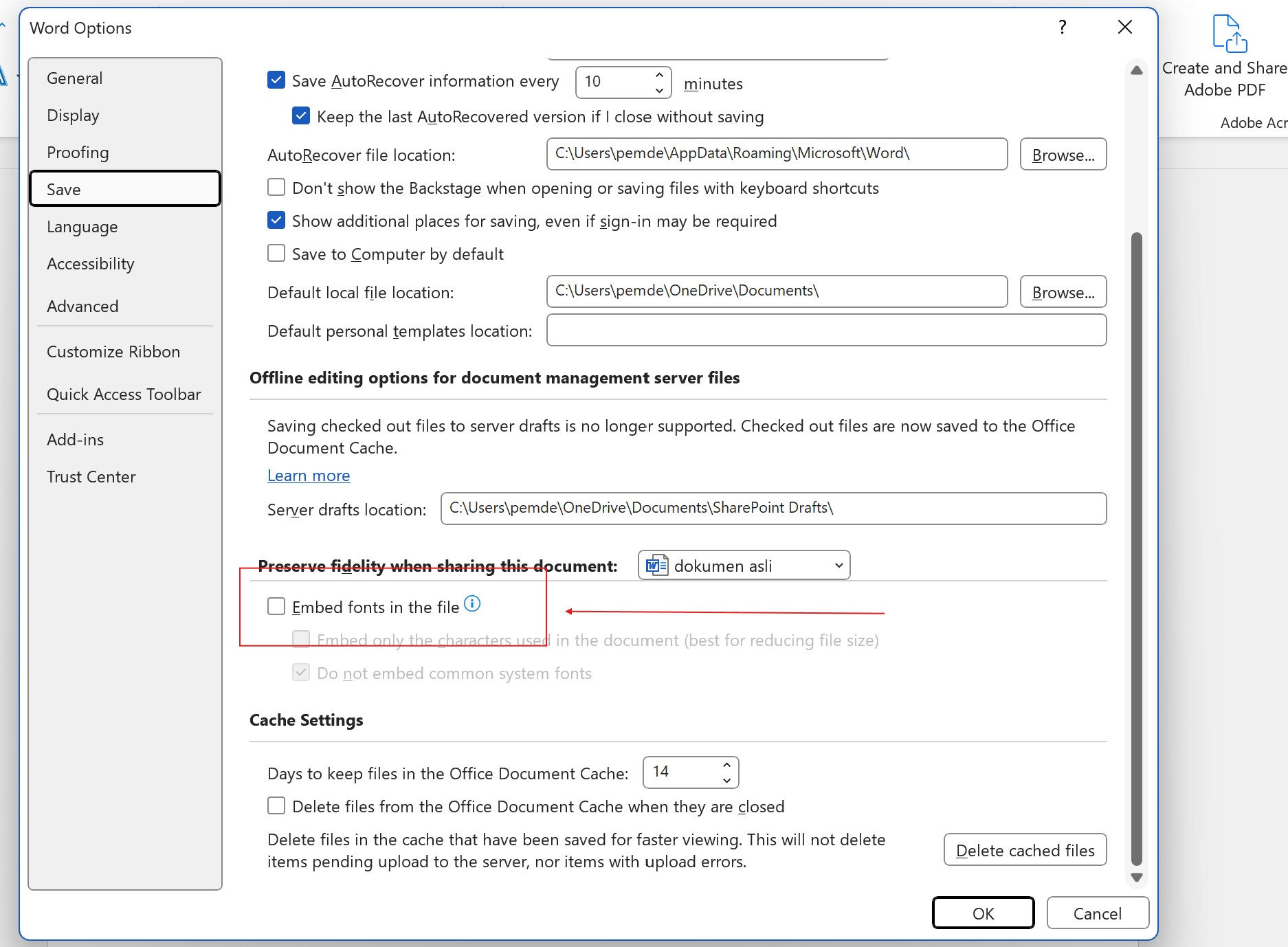

Disiarkan oleh AKTN Dharma Bhakti Agus – Artikel seputar mengapa font word saya tidak mau berubah bisa anda temukan disini. Pernahkah Anda mengalami masalah font di Microsoft Word yang tidak mau berubah meskipun sudah memilih jenis huruf baru? Masalah ini sangat umum terjadi dan bisa membuat frustrasi, terutama saat mengerjakan dokumen penting. Artikel ini akan membahas penyebab utama dan solusi praktis untuk mengatasi font yang tidak responsif di Word.
Penyebab Umum Font Word Tidak Berubah
Ada beberapa faktor yang menyebabkan font di Word tidak mau berganti, mulai dari pengaturan bawaan hingga masalah teknis pada file dokumen. Memahami akar masalahnya adalah langkah pertama untuk menemukan solusi yang tepat.
1. Gaya (Style) yang Terkunci
Word menggunakan sistem gaya (styles) untuk mengatur format teks secara otomatis. Jika Anda mengetik dengan gaya Normal, tetapi gaya tersebut telah dimodifikasi, maka perubahan font manual bisa tertimpa.
Solusinya adalah dengan mengklik kanan pada gaya yang aktif di tab Beranda, lalu pilih Ubah (Modify). Pada jendela yang muncul, atur font yang diinginkan dan pastikan opsi otomatis diperbarui.
2. Fitur ‘Don’t AutoFit’ atau AutoCorrect
Kadang kala, fitur koreksi otomatis (AutoCorrect) di Word mengubah font secara otomatis karena aturan tertentu. Misalnya, saat mengetik tanda kutip atau simbol, Word bisa mengganti font sesuai pengaturan.
Untuk mematikannya, buka File > Opsi > Proofing > AutoCorrect Options, lalu kosongkan semua centang yang berkaitan dengan format font. Ini akan mencegah Word mengubah font tanpa izin Anda.
Solusi Praktis Mengatasi Font yang Tidak Mau Berubah
Berikut adalah langkah-langkah yang bisa Anda coba secara berurutan, mulai dari yang paling sederhana hingga yang lebih teknis. Setiap metode memiliki tingkat efektivitas yang berbeda tergantung pada penyebabnya.
1. Gunakan Pintasan Keyboard Ctrl+Shift+N
Pintasan ini berfungsi untuk menghapus semua format manual dan mengembalikan teks ke gaya Normal. Setelah itu, Anda bisa memilih font baru dengan mudah tanpa ada pengaturan lama yang mengganggu.
Caranya adalah blok teks yang bermasalah, tekan Ctrl+Shift+N, lalu pilih font yang diinginkan dari menu font. Ini adalah trik cepat yang sering menyelesaikan masalah font yang macet.
2. Periksa Pengaturan Font Default
Jika semua dokumen baru bermasalah, kemungkinan font default Word telah diubah. Buka tab Beranda, klik panah kecil di pojok kanan bawah grup Font, lalu atur font standar.
Jangan lupa klik tombol ‘Set as Default’ dan pilih opsi ‘All documents based on the Normal template’. Ini akan memastikan semua dokumen baru menggunakan font yang Anda inginkan.
3. Nonaktifkan Add-in yang Mengganggu
Add-in pihak ketiga seperti pengelola referensi atau alat bantu tulis bisa memengaruhi perilaku font di Word. Untuk mengeceknya, buka File > Opsi > Add-ins, lalu kelola secara manual.
Coba nonaktifkan semua add-in dan restart Word. Jika font sudah berfungsi normal, berarti salah satu add-in adalah biang keroknya. Aktifkan kembali satu per satu untuk menemukan penyebabnya.
4. Perbaiki Instalasi Office
Kerusakan pada file program Office juga bisa menyebabkan font tidak berubah. Gunakan fitur ‘Quick Repair’ melalui Control Panel > Programs > Microsoft Office > Change.
Pilih opsi ‘Quick Repair’ terlebih dahulu, dan jika belum berhasil, lakukan ‘Online Repair’ yang lebih menyeluruh. Proses ini membutuhkan koneksi internet dan waktu beberapa menit.
Masalah Font pada Dokumen Tertentu
Kadang masalah hanya terjadi pada satu file dokumen saja, bukan semua dokumen Word. Ini biasanya disebabkan oleh kerusakan internal pada file atau penggunaan font yang tidak terinstal di sistem Anda.
Coba salin seluruh isi dokumen ke file baru dengan cara Ctrl+A lalu Ctrl+C, buka dokumen kosong, dan tempel dengan opsi ‘Keep Text Only’. Ini sering menghilangkan masalah format yang tidak diinginkan.
Font Tidak Terinstal dengan Benar
Jika font yang Anda pilih tidak tersedia di komputer, Word akan menampilkan font pengganti secara otomatis. Pastikan font yang diinginkan benar-benar terpasang melalui pengaturan sistem Windows atau macOS.
Anda bisa mengunduh font gratis dari situs resmi dan menginstalnya, lalu restart Word agar font tersebut dikenali. Setelah itu, masalah font tidak berubah akan teratasi.
Kesimpulan
Masalah font Word yang tidak mau berubah umumnya disebabkan oleh gaya yang terkunci, pengaturan AutoCorrect, atau add-in yang bermasalah. Dengan mengikuti solusi di atas, Anda bisa mengembalikan fungsi font dengan cepat dan mudah.
Jangan ragu untuk mencoba semua metode secara berurutan, karena setiap kasus bisa memiliki penyebab yang berbeda. Jika semua cara gagal, memperbaiki instalasi Office adalah langkah terakhir yang paling efektif.

[…] oleh AKTN Dharma Bhakti Agus – Artikel seputar icon pada ms word untuk mengubah jenis huruf bisa anda temukan disini. Microsoft Word tetap menjadi aplikasi pengolah kata paling populer bagi […]