


Disiarkan oleh AKTN Dharma Bhakti Agus – Artikel seputar icon pada ms word untuk mengubah jenis huruf bisa anda temukan disini. Microsoft Word tetap menjadi aplikasi pengolah kata paling populer bagi pelajar maupun profesional di tahun 2026. Memahami fungsi setiap tombol di dalam perangkat lunak ini sangat membantu efisiensi kerja Anda.
Salah satu kemampuan dasar yang wajib dikuasai adalah mengatur tampilan teks agar terlihat menarik. Penggunaan ikon yang tepat akan membuat dokumen Anda terlihat lebih rapi dan profesional.
Mengenal Panel Font pada Menu Beranda
Saat Anda membuka dokumen baru, perhatian utama akan tertuju pada tab Beranda di bagian atas layar. Di sinilah semua alat pengaturan teks utama berkumpul untuk memudahkan pengguna.
Kelompok perintah ini sering disebut sebagai grup Font yang berisi berbagai macam pengaturan karakter. Anda dapat menemukan berbagai pilihan untuk mengubah gaya tulisan di area ini.
Ikon Kotak Pilihan Jenis Huruf
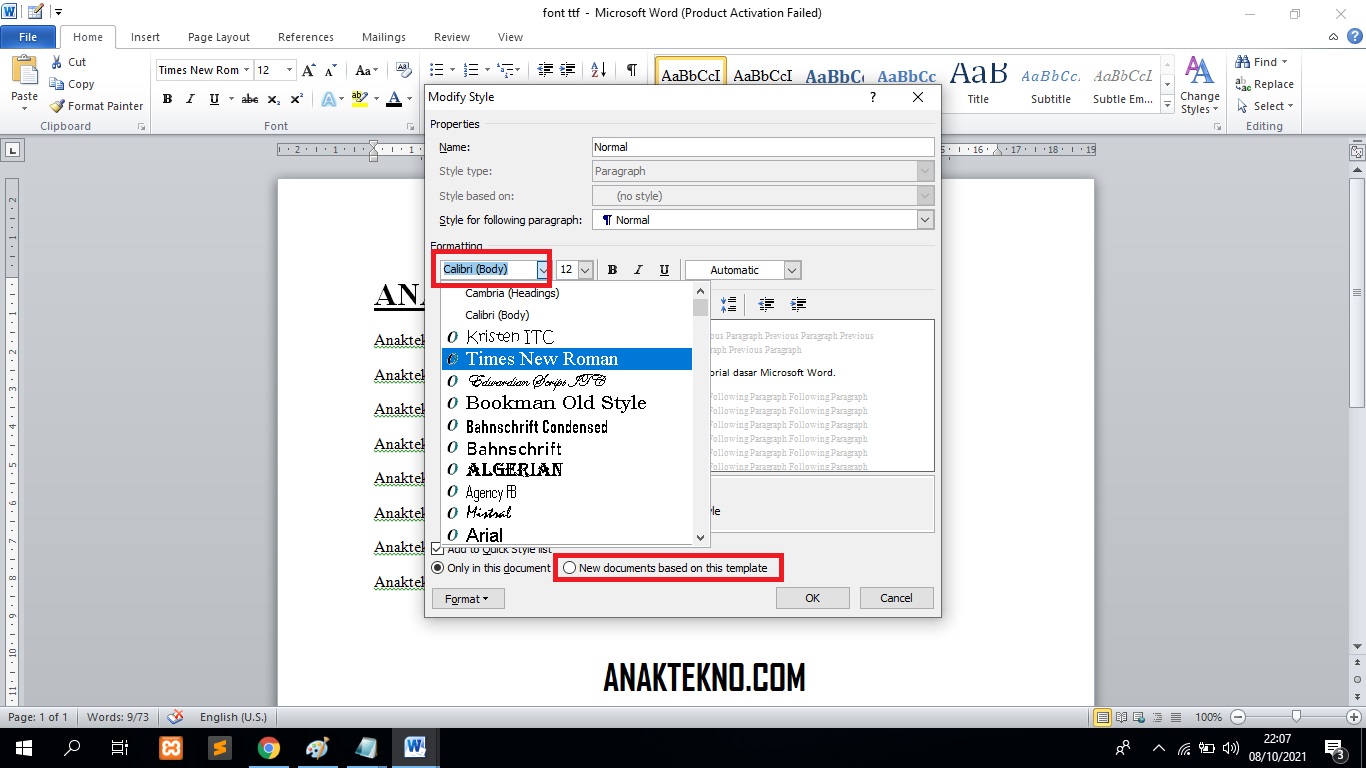
Ikon utama yang paling penting adalah kotak dropdown yang menampilkan nama jenis huruf saat ini. Menekan tanda panah kecil di samping kotak tersebut akan membuka daftar panjang berbagai gaya tulisan.
Anda dapat memilih dari ribuan jenis huruf yang tersedia dalam sistem komputer Anda. Setiap pilihan memiliki karakter unik yang dapat menyesuaikan nuansa dokumen yang sedang dibuat.
Pengaturan Ukuran Huruf melalui Angka
Selain jenis tulisan, terdapat ikon berupa angka yang berfungsi untuk mengatur besar kecilnya teks. Angka ini biasanya terletak tepat di sebelah kanan kotak pilihan jenis huruf.
Anda bisa mengetikkan angka secara manual atau memilih dari daftar yang muncul. Perubahan ukuran ini sangat krusial untuk membedakan antara judul dan isi teks.
Ikon Gaya Huruf untuk Penekanan Teks
Setelah memilih jenis huruf, Anda mungkin perlu memberikan penekanan pada kata-kata tertentu. Microsoft Word menyediakan beberapa ikon khusus untuk memberikan efek visual pada teks.
Ikon-ikon ini sangat membantu dalam menonjolkan informasi penting agar pembaca tidak melewatkannya. Penggunaan yang bijak akan membuat struktur dokumen lebih mudah dipahami.
Ikon Tebal untuk Judul Utama
Ikon yang dilambangkan dengan huruf B merupakan alat untuk menebalkan teks yang dipilih. Fitur ini sangat ideal digunakan pada bagian judul atau subjudul dokumen.
Teks yang ditebalkan akan terlihat lebih gelap dan memiliki kontras yang kuat terhadap latar belakang. Hal ini memudahkan mata pembaca untuk menemukan poin-poin utama dengan cepat.
Ikon Miring untuk Istilah Asing
Ikon dengan lambang huruf I digunakan untuk memberikan efek miring pada tulisan. Fungsi ini sering dipakai untuk menuliskan istilah ilmiah atau kata dari bahasa asing.
Efek miring memberikan kesan elegan dan membedakan kata tersebut dari teks standar lainnya. Pastikan Anda menggunakannya secara konsisten di seluruh bagian dokumen Anda.
Ikon Garis Bawah untuk Penekanan Tambahan
Ikon dengan lambang huruf U memberikan garis di bawah teks yang Anda pilih. Fitur ini berguna untuk menandai bagian yang memerlukan perhatian khusus dari pembaca.
Meskipun sering digunakan, jangan gunakan fitur ini terlalu sering agar tidak mengganggu kenyamanan membaca. Gunakanlah secara strategis hanya pada bagian yang benar-benar penting saja.
Mengatur Warna dan Efek Visual Teks
Estetika sebuah dokumen tidak hanya ditentukan oleh bentuk huruf tetapi juga oleh warnanya. Microsoft Word menyediakan alat yang sangat lengkap untuk urusan pewarnaan ini.
Warna yang tepat dapat membangun suasana atau emosi tertentu dalam sebuah tulisan. Anda bisa bereksperimen dengan berbagai palet warna yang tersedia di aplikasi.
Ikon Warna Huruf untuk Kreativitas
Ikon yang berbentuk huruf A dengan garis warna di bawahnya adalah kunci untuk mengubah warna teks. Anda bisa memilih warna standar atau membuat warna kustom sendiri.
Penggunaan warna yang cerah dapat menarik perhatian, namun warna yang lembut lebih baik untuk dokumen formal. Pilihlah kombinasi warna yang tetap menjaga keterbacaan teks dengan baik.
Ikon Sorotan Teks untuk Menandai Informasi
Selain warna huruf, terdapat ikon berbentuk pena sorotan untuk memberi warna latar belakang pada teks. Fitur ini mirip dengan penggunaan stabilo pada buku fisik.
Ini adalah cara paling efektif untuk membuat bagian tertentu terlihat sangat menonjol. Gunakan warna yang kontras namun tetap nyaman untuk mata pembaca Anda.
Kesimpulan
Memahami letak dan fungsi icon pada ms word untuk mengubah jenis huruf adalah langkah awal menjadi ahli dokumen. Dengan menguasai fitur-fitur ini, Anda dapat menciptakan karya tulis yang indah dan terstruktur.
Teruslah berlatih menggunakan berbagai kombinasi gaya dan warna untuk meningkatkan keterampilan Anda. Dokumentasi yang profesional akan selalu dimulai dari pengaturan tipografi yang tepat.
