



Disiarkan oleh AKTN Dharma Bhakti Agus – Artikel seputar mengapa laptop tidak bisa mengubah file Word menjadi winrar bisa anda temukan disini. Banyak pengguna laptop yang mengalami kebingungan saat mencoba mengubah file Word menjadi WinRAR tetapi tidak berhasil. Padahal, kedua format file ini memiliki fungsi yang sangat berbeda dalam dunia komputasi. Artikel ini akan membahas penyebab utama masalah tersebut beserta solusi praktis yang bisa Anda terapkan di tahun 2026.
Memahami Perbedaan Dasar File Word dan WinRAR
File Word adalah dokumen teks yang dibuat melalui aplikasi pengolah kata seperti Microsoft Word atau Google Docs. Sementara itu, WinRAR adalah program untuk mengompresi file menjadi format arsip seperti .rar atau .zip agar ukurannya lebih kecil.
Kedua jenis file ini tidak bisa diubah secara langsung karena keduanya memiliki struktur data yang sangat berbeda. File Word berisi teks, gambar, dan format dokumen, sedangkan file WinRAR berisi kumpulan file yang dikompresi dengan algoritma tertentu.
Apa yang Sebenarnya Dimaksud dengan Mengubah File Word Menjadi WinRAR?
Sebenarnya, Anda tidak bisa mengubah file Word menjadi WinRAR, tetapi Anda bisa mengompresi file Word tersebut ke dalam format arsip. Proses ini disebut kompresi, bukan konversi, dan hasilnya adalah file .rar atau .zip yang berisi dokumen Word asli di dalamnya.
Kesalahan pemahaman inilah yang sering membuat pengguna mencoba cara yang salah, seperti mengganti ekstensi file secara manual. Mengganti ekstensi .docx menjadi .rar tidak akan mengubah isi file dan justru membuat file tersebut tidak bisa dibuka.
Penyebab Umum Laptop Tidak Bisa Mengompresi File Word ke WinRAR
Ada beberapa faktor teknis yang menyebabkan proses kompresi file Word menjadi WinRAR gagal dilakukan di laptop Anda. Berikut ini adalah penyebab-penyebab yang paling sering terjadi dan perlu Anda ketahui.
- WinRAR atau aplikasi kompresi lain belum terinstal di laptop.
- Versi WinRAR yang digunakan sudah usang dan tidak kompatibel dengan sistem operasi terbaru.
- File Word sedang terbuka atau terkunci oleh aplikasi lain sehingga tidak bisa diakses.
- Izin akses folder tempat file disimpan tidak mencukupi.
- File Word rusak atau korup sehingga gagal dibaca oleh program kompresi.
Cara Mengecek Apakah WinRAR Sudah Terinstal dengan Benar
Langkah pertama yang harus Anda lakukan adalah memastikan WinRAR benar-benar terinstal dan berfungsi normal di laptop. Klik kanan pada file Word, lalu periksa apakah ada opsi seperti “Add to archive” atau “Tambahkan ke arsip” di menu konteks.
Jika opsi tersebut tidak muncul, berarti WinRAR belum terintegrasi dengan sistem operasi atau instalasinya gagal. Anda perlu menginstal ulang WinRAR dari situs resminya dan pastikan memilih versi yang sesuai dengan arsitektur laptop Anda, baik 32-bit maupun 64-bit.
Solusi Praktis Mengatasi Masalah Kompresi File Word
Setelah mengetahui penyebabnya, Anda bisa menerapkan beberapa solusi berikut untuk mengatasi masalah kompresi file Word ke WinRAR. Solusi ini sudah teruji dan cocok digunakan pada berbagai merek laptop di tahun 2026.
Menutup File Word Terlebih Dahulu
Pastikan file Word yang ingin dikompresi sudah ditutup sepenuhnya dari aplikasi Microsoft Word. Jika file masih terbuka, sistem akan menganggapnya sedang digunakan sehingga proses kompresi tidak bisa berjalan.
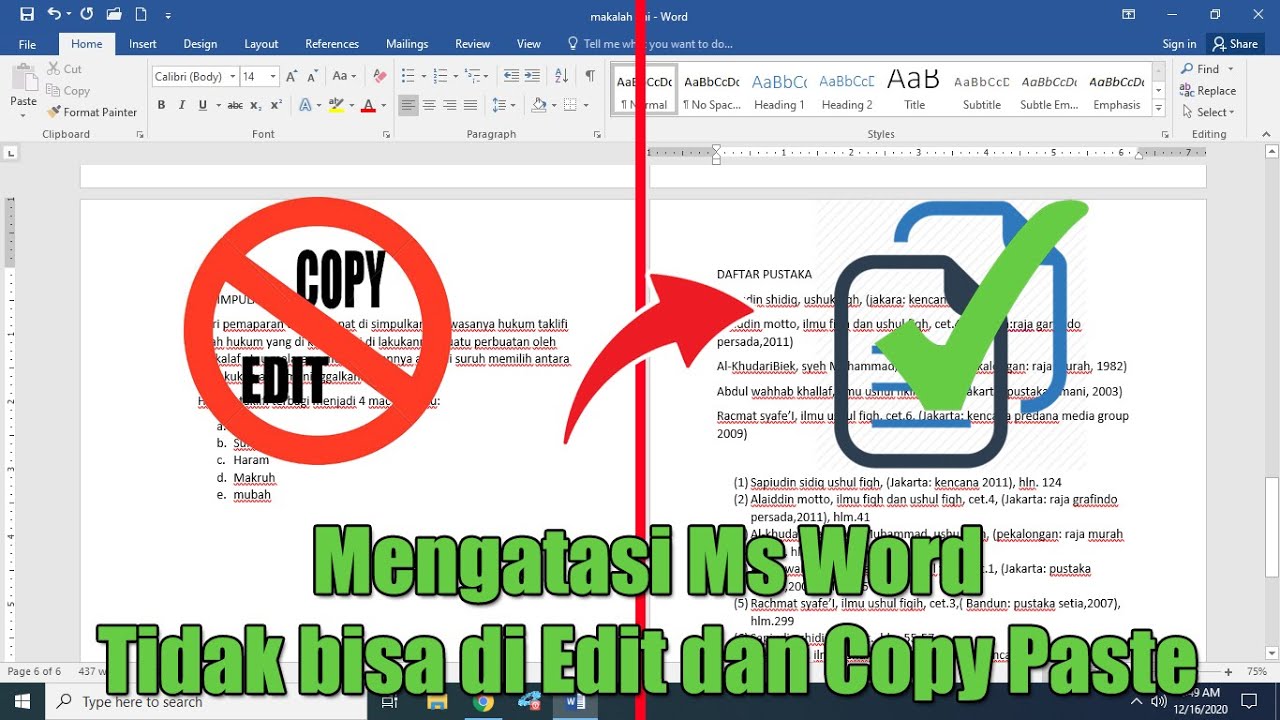
Anda bisa memeriksa Task Manager untuk memastikan tidak ada proses Word yang berjalan di latar belakang. Setelah itu, coba klik kanan lagi pada file dan pilih opsi kompresi yang tersedia.
Menggunakan Aplikasi Kompresi Alternatif
Jika WinRAR tetap tidak berfungsi, Anda bisa menggunakan aplikasi kompresi alternatif seperti 7-Zip atau PeaZip yang gratis dan ringan. Aplikasi ini memiliki fitur yang hampir sama dengan WinRAR dan bisa membuka serta membuat file .rar.
Setelah menginstal aplikasi alternatif, klik kanan pada file Word dan pilih opsi tambahkan ke arsip dari aplikasi tersebut. Cara ini sering kali menjadi solusi tercepat untuk mengatasi masalah kompresi yang gagal.
Memperbaiki File Word yang Rusak
Jika file Word yang akan dikompresi ternyata rusak, Anda perlu memperbaikinya terlebih dahulu sebelum melakukan kompresi. Buka file tersebut dengan Microsoft Word dan gunakan fitur “Open and Repair” yang tersedia di menu Open.
Setelah file berhasil diperbaiki dan bisa dibuka, simpan kembali dengan nama baru lalu coba kompresi ulang. File yang sehat akan lebih mudah diproses oleh WinRAR tanpa hambatan apa pun.
Memeriksa Izin dan Lokasi Folder
Kadang kala, masalah kompresi terjadi karena folder tempat file Word berada tidak memiliki izin tulis yang cukup. Pindahkan file ke folder yang lebih umum seperti Documents atau Desktop, lalu coba kompresi kembali.
Pastikan juga Anda login sebagai administrator di laptop agar tidak ada pembatasan akses yang menghalangi proses kompresi. Dengan hak akses penuh, WinRAR bisa bekerja dengan optimal tanpa error.
Kesimpulan
Masalah laptop tidak bisa mengubah file Word menjadi WinRAR sebenarnya adalah kesalahan pemahaman tentang fungsi kedua format file tersebut. Anda tidak bisa mengonversi dokumen menjadi arsip, tetapi Anda bisa mengompresinya dengan aplikasi seperti WinRAR.
Dengan memahami penyebab umum seperti WinRAR belum terinstal, file terkunci, atau file rusak, Anda bisa menerapkan solusi yang tepat. Pastikan selalu menggunakan aplikasi kompresi terbaru dan periksa kondisi file sebelum melakukan kompresi agar hasilnya berhasil.
