


Disiarkan oleh AKTN Dharma Bhakti Agus – Artikel seputar http www.jagatreview.com 2010 11 tutorial-mengubah-tampilan-word-2007 bisa anda temukan disini. mengatur estetika perangkat lunak pengolah kata sangat penting untuk meningkatkan kenyamanan bekerja. Banyak pengguna ingin menyesuaikan antarmuka agar terlihat lebih segar dan tidak membosankan.
Meskipun versi ini sudah cukup lama, kustomisasi tetap bisa dilakukan dengan langkah tertentu. Artikel ini akan membahas cara mengubah tampilan agar lebih produktif.
Metode Mengubah Tema Warna Dokumen
Tema warna merupakan elemen paling mencolok dalam mengatur suasana kerja pada layar monitor. Anda dapat mengganti skema warna standar menjadi lebih lembut agar mata tidak cepat lelah.
Menggunakan Menu Design pada Pita Menu
Langkah pertama adalah mengakses tab desain yang tersedia di bagian atas layar. Di sana Anda dapat memilih berbagai kombinasi warna yang telah disediakan secara otomatis.
Pilihlah kombinasi warna yang memiliki kontras rendah jika Anda bekerja dalam waktu lama. Hal ini sangat membantu menjaga kesehatan mata selama proses pengetikan dokumen berlangsung.
Mengatur Skema Warna Sistem Operasi
Tampilan perangkat lunak sering kali mengikuti pengaturan tema yang ada pada sistem operasi komputer. Mengubah tema Windows akan secara otomatis memengaruhi warna bingkai pada aplikasi Microsoft Word.
Anda bisa memilih tema gelap atau tema klasik sesuai dengan preferensi pribadi masing-masing. Perubahan ini memberikan kesan profesional dan modern pada tampilan kerja Anda.
Sinkronisasi Antarmuka Pengguna
Pastikan pengaturan sistem sudah tersimpan dengan benar agar perubahan terlihat secara instan. Sinkronisasi ini memastikan semua aplikasi memiliki nuansa visual yang seragam dan rapi.
Tampilan yang seragam membantu mengurangi beban kognitif saat berpindah dari satu program ke program lain. Fokus Anda akan tetap terjaga pada isi tulisan yang sedang dibuat.
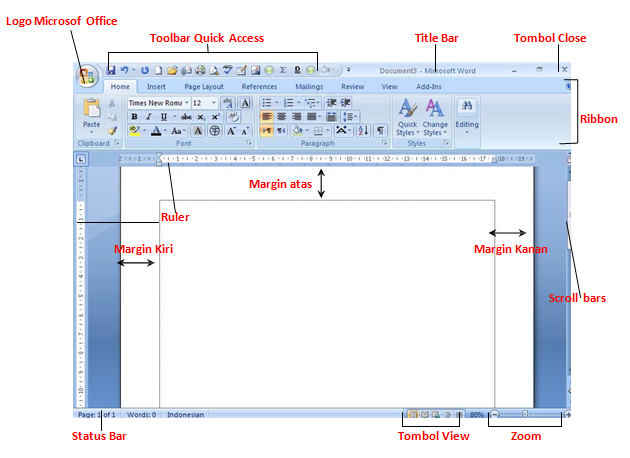
Kustomisasi Ribbon dan Bilah Alat
Pita menu atau ribbon dapat diatur ulang untuk mempermudah akses fitur yang paling sering digunakan. Anda tidak perlu mencari menu di dalam sub-menu yang terlalu dalam.
Menyusun Menu Favorit Secara Mandiri
Gunakan fitur kustomisasi pita untuk menyembunyikan fungsi yang jarang Anda pakai dalam pekerjaan sehari-hari. Ini akan membuat area kerja terlihat lebih bersih dan tidak membingungkan.
Anda bisa membuat tab baru yang khusus berisi perintah-perintah penting saja. Efisiensi kerja akan meningkat drastis karena semua alat tersedia di depan mata.
Mengubah Jenis Huruf dan Skema Latar Belakang
Visualisasi halaman kerja juga bisa dimodifikasi melalui pengaturan tampilan halaman. Mengubah warna latar belakang menjadi abu-abu sangat disarankan bagi pengguna intensif.
Selain itu, pemilihan jenis huruf yang tepat sangat berpengaruh pada keterbacaan teks Anda. Gunakan font yang bersih dan memiliki spasi yang cukup luas antar karakternya.
Pengaturan Spasi dan Margin Dokumen
Margin yang terlalu sempit dapat membuat halaman terlihat penuh dan sangat sesak. Aturlah margin agar memberikan ruang kosong yang cukup di setiap sisi kertas.
Spasi antar baris yang ideal akan memudahkan Anda dalam melakukan proses penyuntingan teks. Dokumen yang rapi mencerminkan profesionalisme dari penulisnya itu sendiri.
Kesimpulan
Mengubah tampilan perangkat lunak adalah cara efektif untuk meningkatkan kenyamanan saat bekerja secara digital. Dengan pengaturan yang tepat, produktivitas Anda tentu akan meningkat secara signifikan.
Mulailah melakukan kustomisasi kecil mulai dari warna tema hingga tata letak menu utama. Pengalaman menulis Anda akan terasa jauh lebih menyenangkan dan modern.
